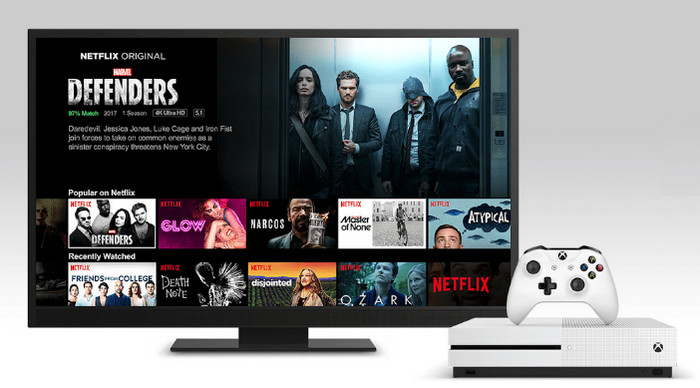
ฉันสามารถดู Netflix บน Xbox ได้ไหม? ใช่แล้ว Netflix สามารถใช้งานได้บนอุปกรณ์ Xbox และเครื่องเล่นเกมอื่นๆ นอกเหนือจาก Nintendo Switch หากคุณต้องการเพลิดเพลินกับเนื้อหาที่น่าตื่นเต้นของ Netflix บน Xbox อย่างเต็มที่ คู่มือฉบับนี้จะบอกทุกสิ่งที่คุณจำเป็นต้องรู้เกี่ยวกับการใช้ Netflix บน Xbox ตั้งแต่โหมด Xbox ที่รองรับไปจนถึงการแก้ไขปัญหาทั่วไป ไม่ว่าคุณจะเป็นมือใหม่หรือกำลังประสบปัญหา เราจะแนะนำคุณทีละขั้นตอนพร้อมเคล็ดลับที่เป็นประโยชน์ มาเริ่มกันเลยและใช้ประโยชน์จาก Netflix บน Xbox ให้เต็มที่!
Netflix รองรับเครื่อง Xbox รุ่นใดบ้าง?
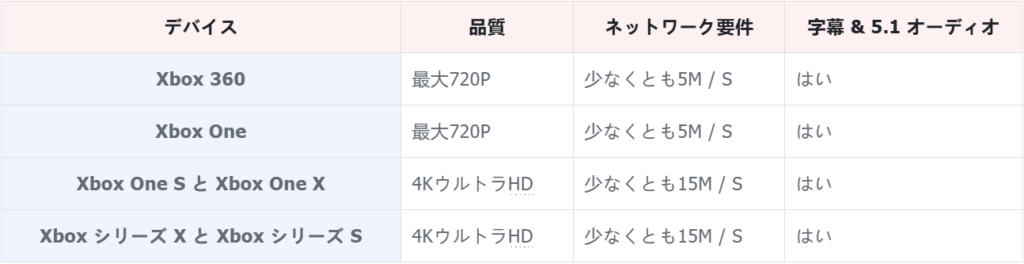
Netflix รองรับเครื่องเล่นเกม Xbox 360, Xbox One และ Xbox Series X/S ในการรับชมคอนเทนต์จาก Netflix บน Xbox อย่างราบรื่น คุณจะต้องมีบัญชี Netflix ที่ใช้งานได้ การเชื่อมต่ออินเทอร์เน็ตความเร็วสูง บัญชี Xbox Live และแอป Netflix ด้านล่างนี้คือข้อกำหนดที่เฉพาะเจาะจงมากขึ้น และสิ่งที่คุณสามารถรับชมได้จาก Netflix บนเครื่องเล่นเกม Xbox รุ่นต่างๆ
คำใบ้: ฉันจำเป็นต้องมีบัญชี Game Pass Ultimate เพื่อดู Netflix บน Xbox หรือไม่?
ไม่ คุณไม่จำเป็นต้องมีบัญชี Game Pass Ultimate เพื่อดู Netflix บน Xbox Netflix เป็นบริการสตรีมมิ่งแยกต่างหากและต้องสมัครสมาชิกแยกต่างหาก ถึงแม้ Game Pass Ultimate จะให้คุณเข้าถึงเกมบนคลาวด์, Xbox Live Gold และคลังเกมรวมถึง Xbox Game Pass แต่ก็ไม่จำเป็นสำหรับการใช้งานแอป Netflix บน Xbox
วิธีการตั้งค่า Netflix บน Xbox
ขั้นตอนการตั้งค่า Netflix บนอุปกรณ์ Xbox เครื่องอื่นจะแตกต่างกันเล็กน้อย
สำหรับ Xbox 360:
ขั้นตอนที่ 1: เปิดเครื่อง Xbox 360 ของคุณและลงชื่อเข้าใช้บัญชี Xbox Live หากคุณไม่มีบัญชี Xbox Live คุณจะต้องสร้างบัญชีใหม่
ขั้นตอนที่ 2: กดปุ่ม Xbox ตรงกลางจอยคอนโทรลเลอร์เพื่อเข้าสู่หน้าจอหลักของ Xbox
ขั้นตอนที่ 3: ไปที่ส่วน "แอป" และเลือกแอป "Netflix" หากไม่พบ Netflix ให้ไปที่ส่วน "ร้านค้า" ค้นหา "Netflix" ดาวน์โหลดและติดตั้ง
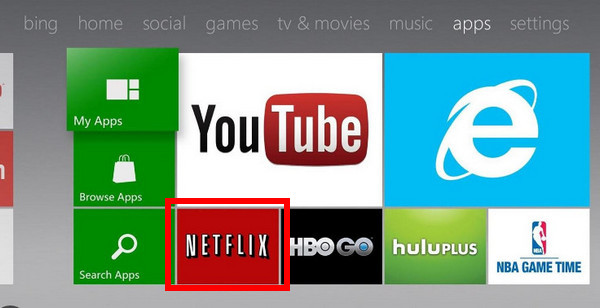
ขั้นตอนที่ 4: เปิดแอป Netflix แล้วลงชื่อเข้าใช้ด้วยบัญชี Netflix ของคุณ
บนเครื่อง Xbox 360 คุณสามารถเรียกดูและสตรีมภาพยนตร์และรายการทีวีจากคลัง Netflix ของคุณได้โดยตรงแล้ว
สำหรับเครื่อง Xbox One ซีรีส์ และ Xbox Series X/S:
ขั้นตอนที่ 1: จากหน้าจอหลัก เลื่อนไปทางขวาในเมนูหลักเพื่อไปยัง Xbox Store
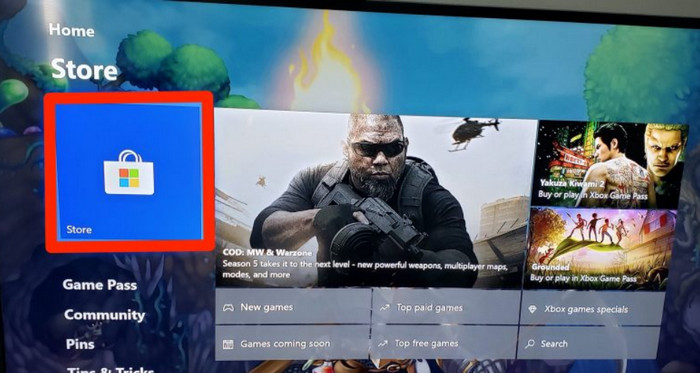
ขั้นตอนที่ 2: ใช้ฟังก์ชันค้นหาใน Xbox Store เพื่อค้นหา "Netflix" หรือเรียกดูในส่วนแอปพลิเคชัน
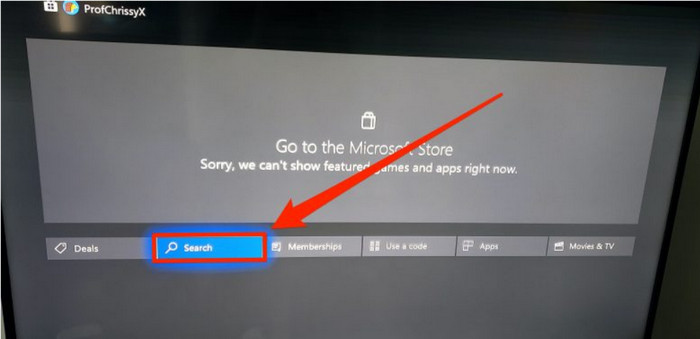
ขั้นตอนที่ 3: เลือกแอป Netflix แล้วคลิกปุ่ม "ติดตั้ง" เพื่อดาวน์โหลดและติดตั้งแอป Netflix บนเครื่อง Xbox ของคุณ
ขั้นตอนที่ 4: เมื่อการติดตั้งเสร็จสมบูรณ์ ปุ่ม "ติดตั้ง" จะเปลี่ยนเป็น "เปิดใช้งาน" ดังนั้นให้เปิดใช้งาน Netflix
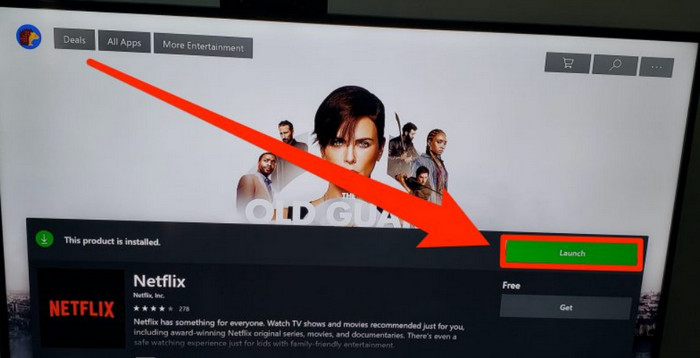
ขั้นตอนที่ 5: หลังจากนั้น ให้เข้าสู่ระบบโดยป้อนที่อยู่อีเมลและรหัสผ่าน Netflix ของคุณ
วิธีออกจากระบบ Netflix บน Xbox
คู่มือนี้อธิบายวิธีการออกจากระบบ Netflix โดยใช้ Xbox One เป็นตัวอย่าง
ขั้นตอนที่ 1: เปิดแอป Netflix แล้วใช้ตัวควบคุม 「บี」 กดปุ่มเพื่อเลื่อนไปทางด้านซ้ายของหน้าจอและเข้าถึงเมนู
ขั้นตอนที่ 2: ตัวควบคุม 「เอ」 กดปุ่มเพื่อเข้าสู่หน้าต่างการตั้งค่า แล้วเลือกตัวเลือก "ออกจากระบบ"
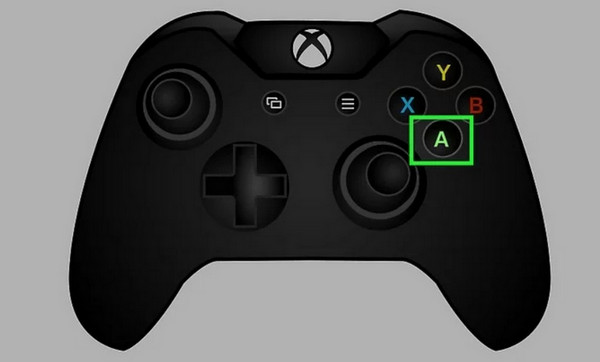
ขั้นตอนที่ 3: จะมีข้อความแจ้งเตือนปรากฏขึ้นเพื่อถามว่าคุณต้องการออกจากระบบหรือไม่ เลือก "ใช่" เพื่อยืนยัน
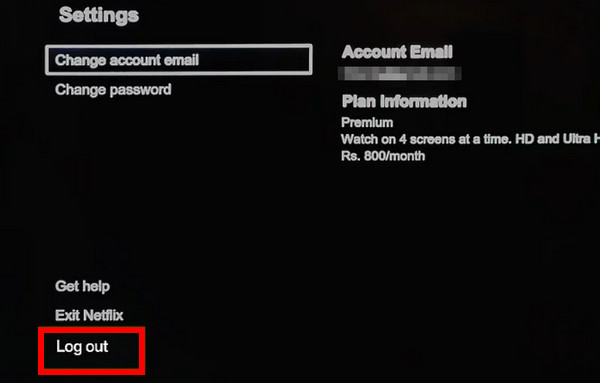
ขั้นตอนที่ 4: หลังจากยืนยันเสร็จแล้ว คุณจะถูกออกจากระบบบัญชี Netflix บนเครื่อง Xbox ของคุณ
โปรแกรมแปลงวิดีโอแบบออลอินวัน
ดาวน์โหลดวิดีโอได้ง่ายๆ เพียงคลิกเดียวจาก YouTube, Facebook, Twitter, Instagram, NicoNico, TikTok, Reddit, Netflix และเว็บไซต์วิดีโออื่นๆ แปลงไฟล์เพลงคุณภาพสูงแบบไม่สูญเสียคุณภาพ ใช้งานได้กับ Apple Music, Spotify, YouTube Music, SoundCloud และอื่นๆ ลองใช้เลย!
ฉันสามารถดาวน์โหลดภาพยนตร์และรายการทีวีจาก Netflix ลงใน Xbox ได้หรือไม่?
ไม่ คุณไม่สามารถดาวน์โหลดภาพยนตร์หรือรายการทีวีจาก Netflix ลงในเครื่อง Xbox ได้โดยตรง Xbox สามารถสตรีมเนื้อหาจาก Netflix ออนไลน์ได้เท่านั้น ความสามารถในการดาวน์โหลดเนื้อหาจาก Netflix นั้น ปัจจุบันมีให้บริการเฉพาะบนอุปกรณ์บางประเภท เช่น สมาร์ทโฟน แท็บเล็ต และพีซีระบบ Windows บางรุ่น
อย่างไรก็ตาม มีวิธีแก้ปัญหาที่ช่วยให้คุณรับชมแบบออฟไลน์บน Xbox ได้โดยใช้โปรแกรมเสริมที่เรียกว่า Netflix Video Downloader โปรแกรมนี้เป็นโปรแกรมดาวน์โหลดและเล่นวิดีโออเนกประสงค์ที่สามารถดาวน์โหลดเนื้อหาจาก Netflix ได้ คุณสามารถดาวน์โหลดภาพยนตร์และรายการโปรดจาก Netflix ในรูปแบบ MP4 หรือ MKV ได้ เมื่อดาวน์โหลดเสร็จแล้ว คุณสามารถนำเข้าไฟล์ไปยังไดรฟ์ USB และเล่นไฟล์ดาวน์โหลดจาก Netflix ด้วย Xbox Media Player ได้
ส่วนที่ 1: ดาวน์โหลด Netflix ในรูปแบบ MP4
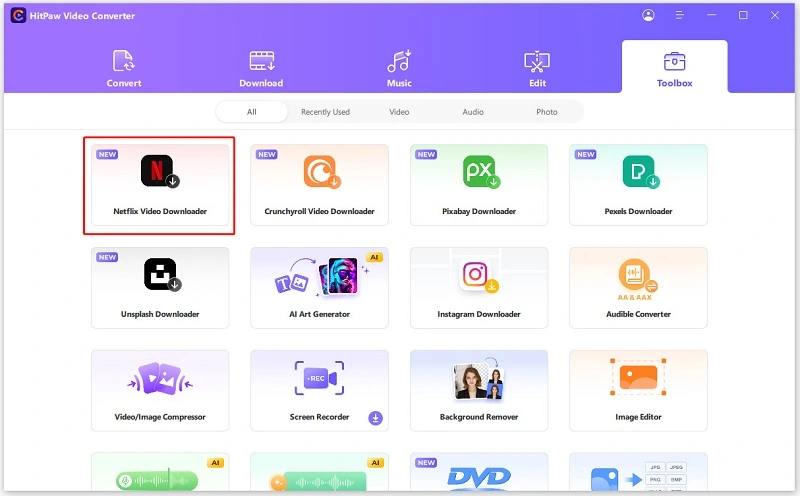
ขั้นตอนที่ 1: ดาวน์โหลดและติดตั้งโปรแกรมแปลงวิดีโอ (Video Converter) บนคอมพิวเตอร์ของคุณ หลังจากติดตั้งเสร็จแล้ว ให้เปิดโปรแกรมและค้นหา Netflix Video Downloader ในแท็บ "กล่องเครื่องมือ" (Toolbox) คลิกเพื่อเปิดใช้งาน
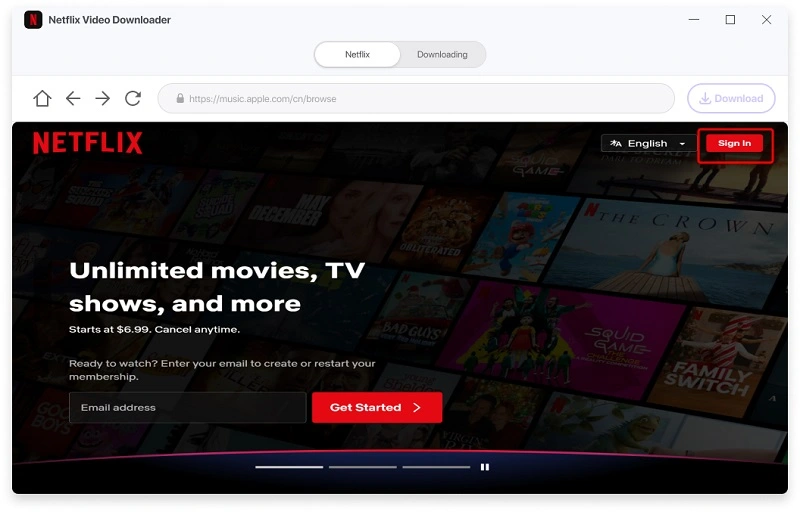
ขั้นตอนที่ 2: เข้าสู่ระบบบัญชี Netflix ของคุณและเตรียมพร้อมสำหรับการดาวน์โหลด
ขั้นตอนที่ 3: ค้นหารายการทีวีและภาพยนตร์ที่คุณชื่นชอบบน Netflix หลังจากเลือกเสร็จแล้ว ให้คลิกปุ่ม "ดาวน์โหลด"
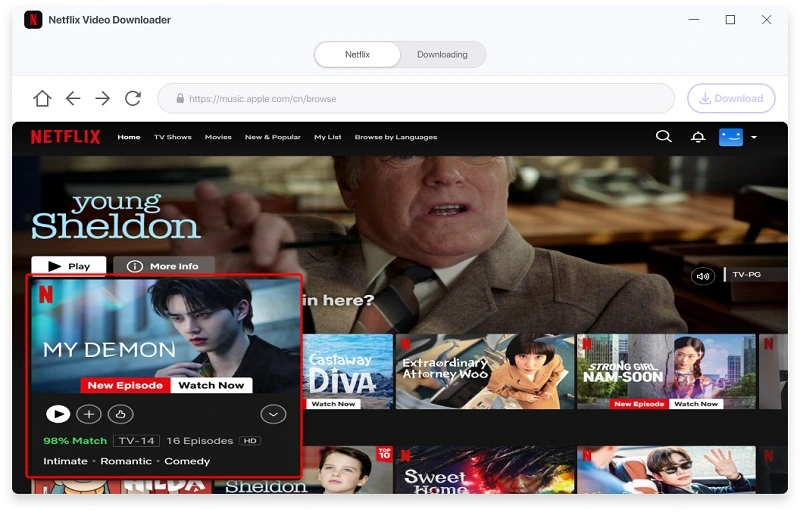
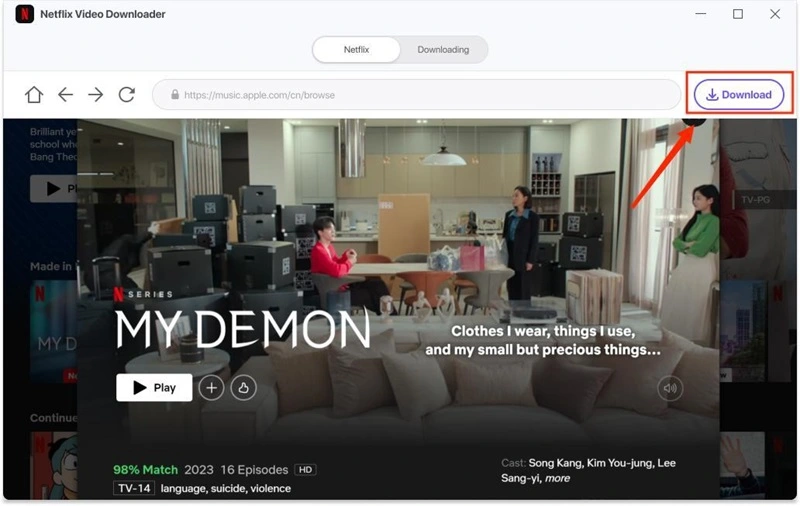
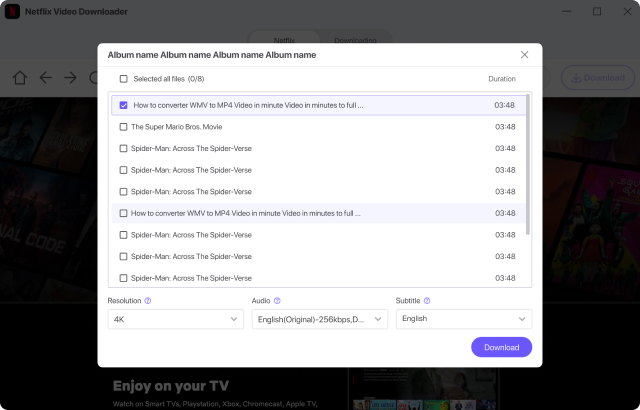
ขั้นตอนที่ 4: จากนั้นกดปุ่ม "ดาวน์โหลด" คุณสามารถปรับแต่งการดาวน์โหลดได้โดยเลือกไฟล์วิดีโอ ความละเอียด เสียง และคำบรรยายให้เหมาะสมกับความต้องการของคุณ หลังจากตั้งค่าเสร็จแล้ว ให้คลิกปุ่ม "ดาวน์โหลด" เพื่อเริ่มการดาวน์โหลด
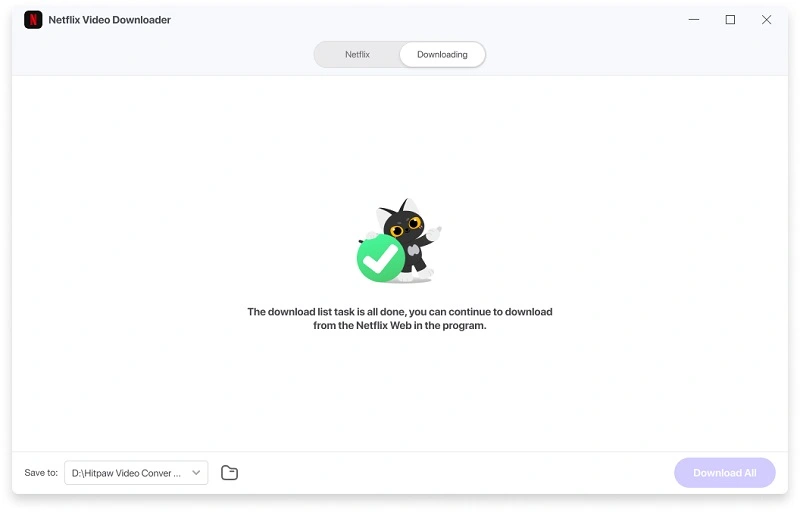
ขั้นตอนที่ 5: เมื่อการดาวน์โหลดเสร็จสมบูรณ์แล้ว ตอนต่างๆ ของ Netflix ที่ดาวน์โหลดมาจะถูกบันทึกไว้ในโฟลเดอร์ "ปลายทาง"
ส่วนที่ 2: การเล่นไฟล์ดาวน์โหลดจาก Netflix ด้วย Xbox Media Player
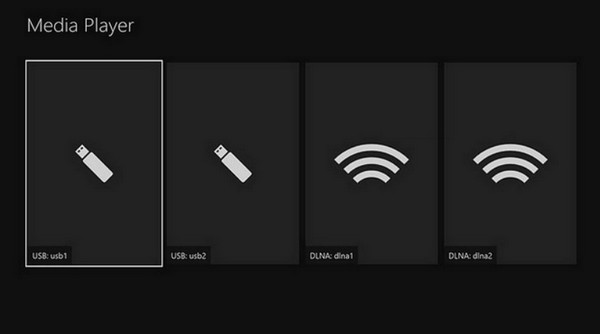
โปรแกรม Xbox Media Player รองรับการเล่นวิดีโอจากไดรฟ์ USB ดังนั้น เพียงแค่ถ่ายโอนไฟล์วิดีโอ Netflix ที่คุณดาวน์โหลดไปยังไดรฟ์ USB แล้วเชื่อมต่อไดรฟ์เข้ากับเครื่อง Xbox ของคุณ เมื่อเชื่อมต่อแล้ว คุณสามารถใช้แอป Xbox Media Player เพื่อไปยังไดรฟ์ USB และเล่นวิดีโอจากไดรฟ์นั้นได้โดยตรงบนเครื่อง Xbox ของคุณ
Netflix ใช้งานไม่ได้บน Xbox? 6 วิธีแก้ไข
หาก Netflix ใช้งานไม่ได้บน Xbox ของคุณ คุณสามารถลองแก้ไขปัญหาได้หลายวิธี
ตรวจสอบการเชื่อมต่ออินเทอร์เน็ตของคุณ: ตรวจสอบให้แน่ใจว่า Xbox ของคุณเชื่อมต่อกับอินเทอร์เน็ตแล้ว และการเชื่อมต่อเสถียร คุณสามารถทดสอบการเชื่อมต่อได้โดยการเปิดแอปหรือเกมอื่นที่ต้องใช้การเข้าถึงอินเทอร์เน็ต
รีสตาร์ท Xbox ของคุณ: บางครั้ง การรีสตาร์ท Xbox ก็สามารถแก้ไขปัญหาชั่วคราวได้ ปิด Xbox รอสักครู่ แล้วเปิดเครื่องใหม่อีกครั้ง
อัปเดตแอป Netflix: ตรวจสอบให้แน่ใจว่าแอป Netflix บน Xbox ของคุณได้รับการอัปเดตเป็นเวอร์ชันล่าสุดแล้ว ทำได้โดยไปที่ส่วน "เกมและแอปของฉัน" เลือก Netflix แล้วตรวจสอบว่ามีการอัปเดตใดบ้าง
ล้างแคชของแอป Netflix: ในบางกรณี การล้างแคชของแอป Netflix บน Xbox อาจช่วยแก้ปัญหาได้ ไปที่ "เกมและแอปของฉัน" เลือก "Netflix" กดปุ่มเมนูบนคอนโทรลเลอร์ เลือก "จัดการแอป" จากนั้นเลือก "ล้างข้อมูลที่บันทึกไว้"
ตรวจสอบการอัปเดตระบบ: ตรวจสอบให้แน่ใจว่าได้ติดตั้งการอัปเดตระบบล่าสุดบนเครื่อง Xbox ของคุณแล้ว ไปที่ การตั้งค่า > ระบบ > การอัปเดตและการดาวน์โหลด เพื่อตรวจสอบว่ามีการอัปเดตระบบใดบ้างที่พร้อมใช้งาน
ติดตั้ง Netflix ใหม่: หากปัญหายังคงอยู่ ให้ลองถอนการติดตั้งและติดตั้งแอป Netflix ใหม่บน Xbox ของคุณ ไปที่ "เกมและแอปของฉัน" เลือก "Netflix" กดปุ่มเมนูบนคอนโทรลเลอร์ของคุณ แล้วเลือก "ถอนการติดตั้ง" จากนั้น ติดตั้งแอปใหม่จาก Microsoft Store
สรุป:
ตอนนี้คุณมีข้อมูลทั้งหมดที่จำเป็นสำหรับการใช้งาน Netflix บน Xbox แล้ว ไม่ว่าคุณจะสตรีมรายการโปรด ออกจากระบบ หรือแก้ไขปัญหา คู่มือนี้จะช่วยให้คุณเข้าใจวิธีการใช้งาน Netflix ออนไลน์บน Xbox อย่างครบถ้วน สำหรับการรับชม Netflix แบบออฟไลน์บน Xbox โปรแกรมดาวน์โหลดวิดีโอ แค่นี้ก็เรียบร้อยแล้ว คุณสามารถใช้สิ่งนี้ดาวน์โหลดภาพยนตร์จาก Netflix ในรูปแบบ MP4 ทั่วไปได้เลย ขอให้สนุก!