


แม้ว่า Snapchat จะออกแบบมาเพื่อบันทึกช่วงเวลาแบบเรียลไทม์โดยใช้กล้องของโทรศัพท์ แต่ก็ยังมีวิธีแชร์รูปภาพเก่าๆ ได้ด้วย ซึ่งมีประโยชน์หากคุณลืมแชร์รูปภาพสวยๆ ที่เคยถ่ายไว้ก่อนหน้านี้ เช่น รูปสัตว์เลี้ยงของคุณ ในคู่มือต่อไปนี้ เราจะแสดงวิธีโพสต์รูปภาพเก่าๆ เป็นรูปภาพใหม่ใน Snapchat
วิธีส่งรูปเก่าเป็นรูปภาพใหม่ใน Snapchat
แกลเลอรีในโทรศัพท์ของคุณอาจเต็มไปด้วยรูปภาพและวิดีโอ แต่ไม่ใช่ทั้งหมดที่เหมาะสำหรับ Snapchat อย่างไรก็ตาม คุณอาจถ่ายภาพที่สมบูรณ์แบบไว้แล้ว แต่ไม่เคยใช้ Snapchat ในการบันทึกภาพนั้นมาก่อน อาจเป็นเพราะคุณเปิด Snapchat ไม่ขึ้น หรือไม่แน่ใจว่าภาพนั้นเหมาะสมหรือไม่
หากคุณเปลี่ยนใจและตัดสินใจที่จะแชร์ คุณก็สามารถทำได้อย่างง่ายดายโดยใช้ฟีเจอร์ Memories ของ Snapchat นอกจากนี้ คุณยังสามารถใช้ Memories เพื่อดูสแนปเก่าๆ ของคุณใน Snapchat ได้อีกด้วย
1. ใช้โทรศัพท์มือถือของคุณ
Snapchat
เปิดมันออก
2. ถัดจากปุ่มบันทึก
"หน่วยความจำ"
ตัวเลือก
(ไอคอนรูปภาพคู่)
แตะเลย
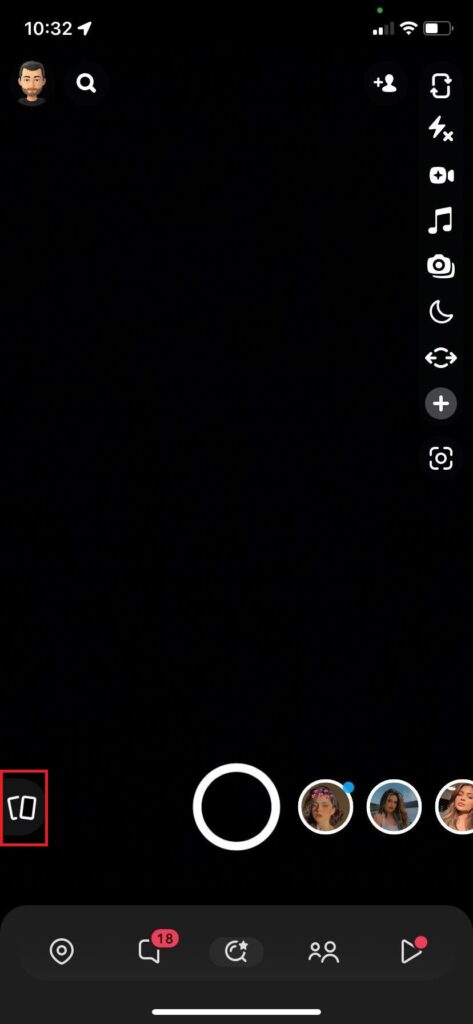
3. จะมีตัวเลือกแสดงขึ้นมาห้าตัวเลือก: "ภาพถ่าย", "ม้วนฟิล์มกล้อง", "ภาพหน้าจอ", "เรื่องราว", "สำหรับฉันเท่านั้น" ตัวเลือกทั้งห้าต่อไปนี้จะปรากฏขึ้น ม้วนฟิล์มกล้อง เลือกหนึ่งข้อ
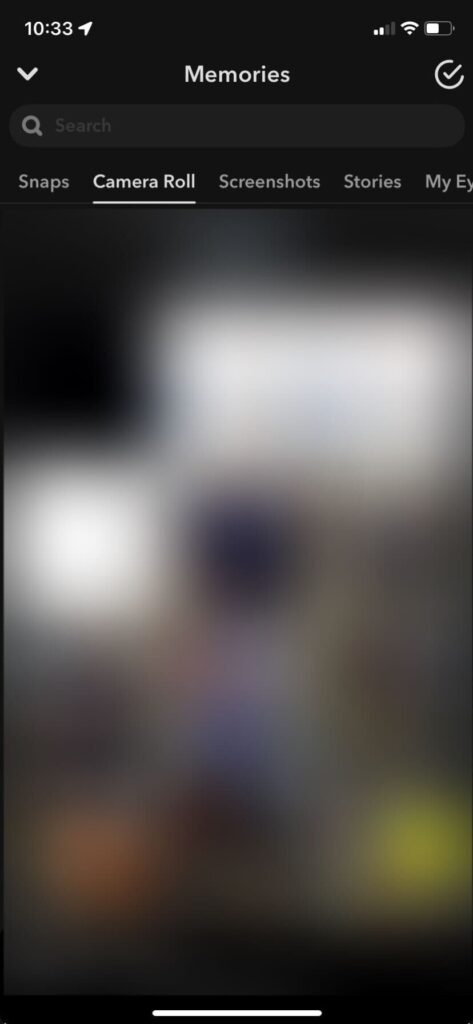
4. เลือกรูปภาพหรือวิดีโอที่คุณต้องการแชร์บน Snapchat
5.
"ผู้รับจดหมาย"
กดปุ่ม
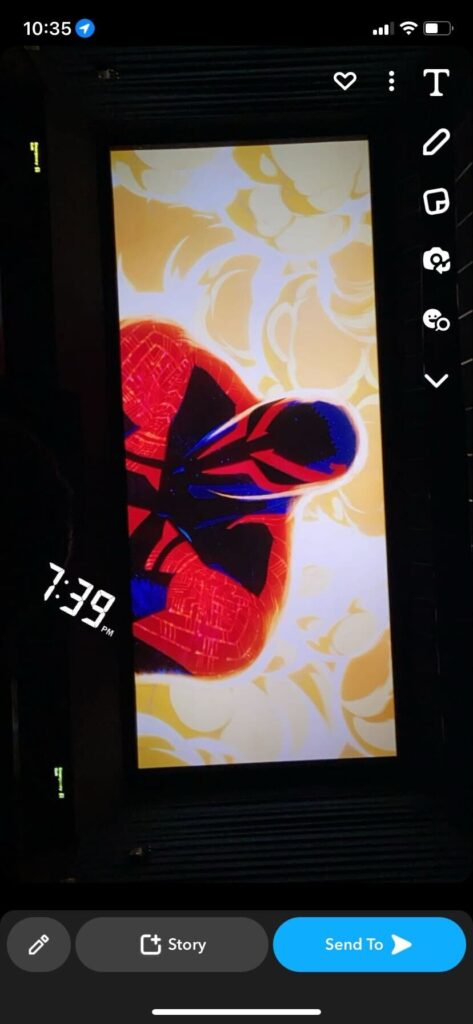
6. เลือกผู้รับที่คุณต้องการส่งไปให้
"ส่ง"
ปุ่ม
(ไอคอนลูกศร)
กดปุ่มนี้
7. คุณสามารถแก้ไขรูปภาพก่อนส่งได้เช่นกัน แตะไอคอนเมนู (จุดสามจุดแนวตั้ง)
การแก้ไขรูปภาพ / การแก้ไขภาพสแนป
เลือกหนึ่งข้อ
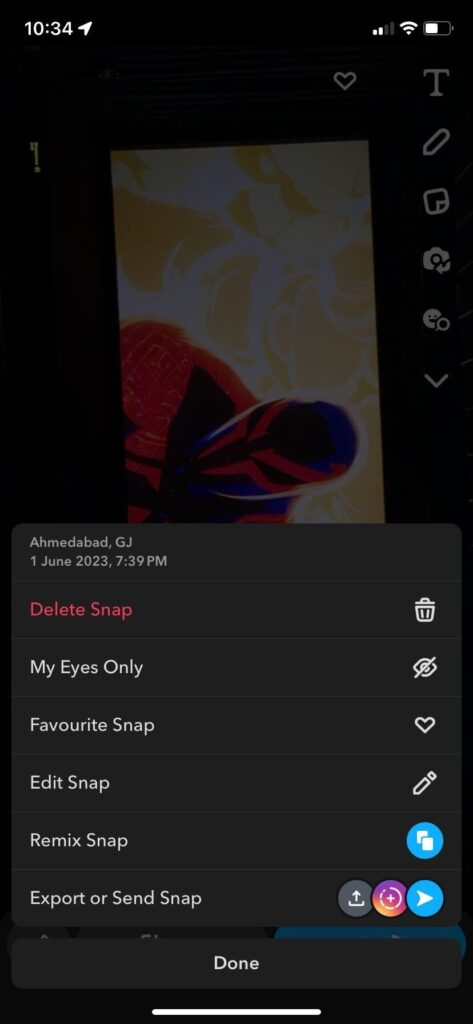
8. แก้ไขรูปภาพหรือวิดีโอ
"การเสร็จสิ้น"
แตะเลย
ขั้นตอนการใช้งานสำหรับ Android และ iOS แทบจะเหมือนกันทุกประการ
หากคุณพบปัญหาและตัวเลือก "Camera Roll" ไม่ปรากฏขึ้นเมื่อคุณเปิด "Memories" คุณอาจต้องเปลี่ยนสิทธิ์การเข้าถึงของแอปก่อน
ตรวจสอบการตั้งค่าโทรศัพท์ของคุณเพื่อดูว่า Snapchat สามารถเข้าถึงรูปภาพและวิดีโอของคุณได้หรือไม่ หากไม่ได้ ให้เปลี่ยนการตั้งค่าแล้วกลับไปโพสต์ตามปกติ เมื่อลบ Snapchat อย่าลืมบันทึกรูปภาพและวิดีโอของคุณจาก "ความทรงจำ" มิเช่นนั้นคุณจะสูญเสียมันไป
วิธีส่งภาพที่บันทึกไว้เป็นสแนปใหม่ใน Snapchat
หากคุณบันทึกภาพจากแชทหรือความทรงจำ คุณสามารถส่งภาพนั้นเป็นภาพใหม่ใน Snapchat ได้เช่นกัน วิธีนี้มีประโยชน์เมื่อคุณต้องการแบ่งปันความทรงจำเก่าๆ กับเพื่อนๆ นอกจากนี้ คุณยังสามารถค้นหาภาพจากรูปภาพจำนวนมากในส่วน "ความทรงจำ" ของ Snapchat ได้อย่างง่ายดาย
1. เปิด Snapchat
ส่วนแชท
เราจะย้ายไปที่นี่
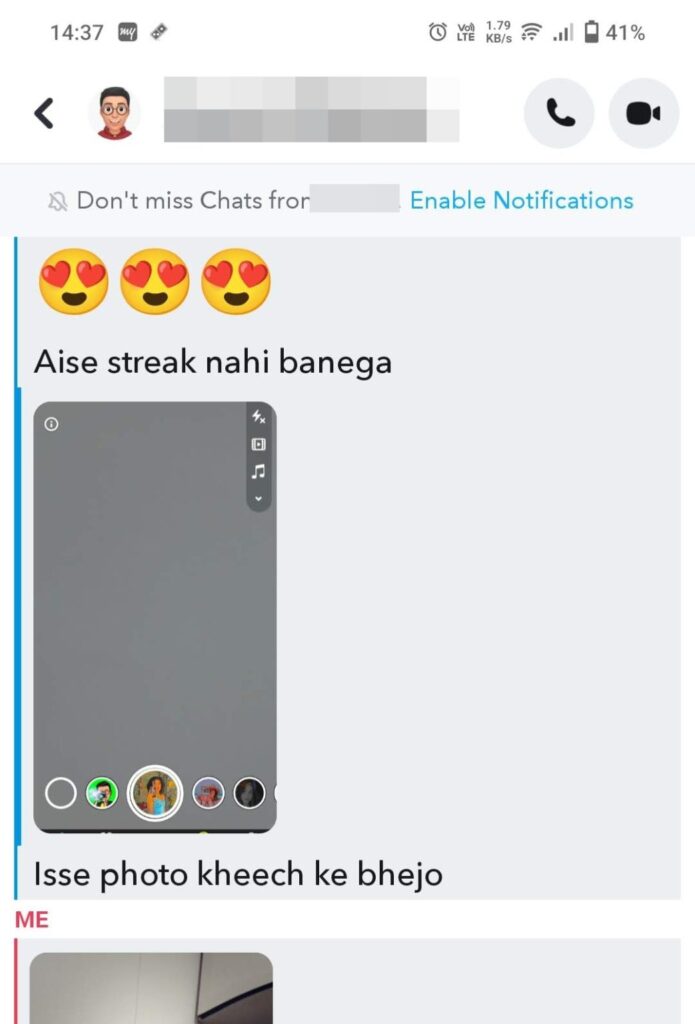
2. เปิดแชทที่มีรูปภาพที่คุณหรือเพื่อนส่งมา
3. เลื่อนหาปุ่ม Snap แล้วกดค้างไว้
4.
"บันทึกไปยังอัลบั้มรูป"
เลือกหนึ่งข้อ
5.
"หน่วยความจำ"
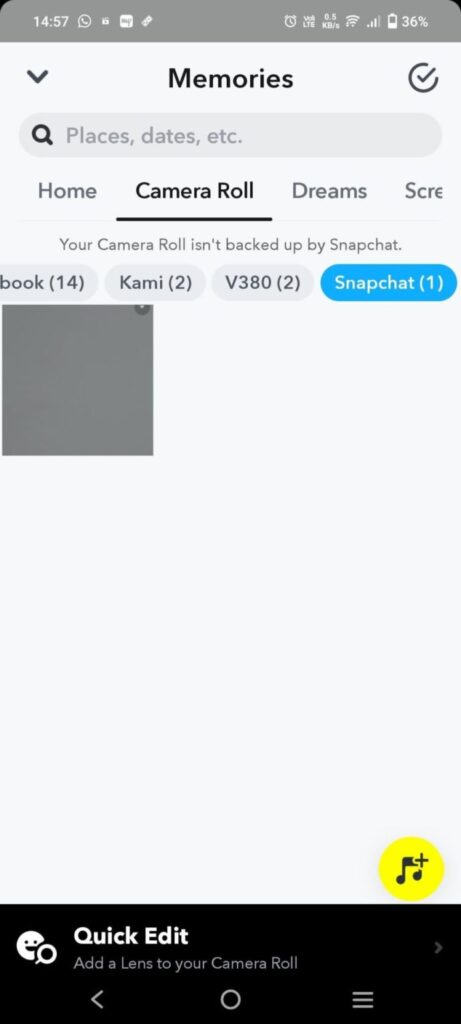
กลับไปที่
ม้วนฟิล์มกล้อง
เปลี่ยนไปที่ส่วนถัดไป
6. ตัวกรองต่างๆ เช่น ภาพหน้าจอ, ภาพล่าสุด และภาพจาก Facebook จะแสดงอยู่ด้านบนของภาพทั้งหมด
7.
Snapchat
แตะเพื่อดูภาพที่บันทึกไว้ทั้งหมด
8. สุดท้ายนี้
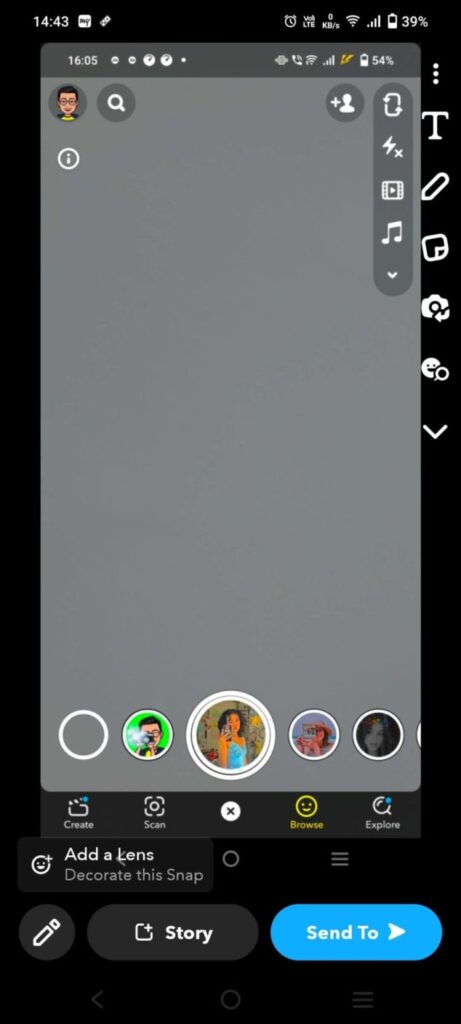
ปุ่ม "ผู้รับ"
คุณสามารถใช้แอปนี้เพื่อเข้าถึงเครื่องมือแก้ไขทั้งหมด และส่งรูปภาพไปยังรายชื่อผู้ติดต่อ สตอรี่ และแอปอื่นๆ ได้
อย่าปล่อยให้ช่วงเวลาอันแสนวิเศษเหล่านี้ผ่านไปเลย
ผู้ใช้ Snapchat ที่มีประสบการณ์จะรู้ดีว่าช่วงเวลาไหนควรค่าแก่การบันทึกภาพ และช่วงเวลาไหนไม่ควร แต่ถึงกระนั้น แม้แต่ผู้ใช้ที่เก่งที่สุดก็อาจทำผิดพลาดได้ และอาจพบว่าตัวเองกลับมาดูภาพเก่าๆ ที่ตอนนี้คิดว่าไม่เหมาะสมที่จะโพสต์ลง Snapchat แล้ว
ด้วยฟีเจอร์ "ความทรงจำ" คุณสามารถรวมภาพในอัลบั้มรูปของคุณเข้ากับ Snapchat ได้ แน่นอนว่าคุณอาจต้องเสียสละฟีเจอร์การแก้ไขภาพบางอย่าง แต่โดยรวมแล้วถือว่าคุ้มค่า
คำถามที่พบบ่อย
ถาม: ฉันสามารถส่งภาพถ่ายเก่าๆ เป็นชุดภาพได้หรือไม่?
เอ: ไม่ค่ะ คุณไม่สามารถส่งรูปภาพหรือวิดีโอที่บันทึกไว้ใน "ความทรงจำ" เป็นภาพสแนปช็อตใหม่เพื่อสร้างชุดภาพสแนปช็อตต่อเนื่องได้ค่ะ
ถาม: ฉันจะอัปโหลดรูปภาพโดยไม่ให้ข้อความแจ้งว่ามาจากอัลบั้มรูปของฉันได้อย่างไร?
เอ: ขออภัย คุณไม่สามารถส่งหรืออัปโหลดรูปภาพหรือวิดีโอที่บันทึกไว้เป็นความทรงจำได้ หากไม่มีข้อความระบุว่ารูปภาพหรือวิดีโอเหล่านั้นถูกแชร์จากอัลบั้มรูปของคุณ