YouTube ช่วยให้คุณสตรีมคอนเทนต์จากครีเอเตอร์ที่คุณชื่นชอบได้อย่างง่ายดาย แต่บางครั้งคุณอาจต้องการบันทึกวิดีโอไว้ใช้ส่วนตัว หรืออาจกำลังสร้างคอลเลกชันวิดีโอของศิลปินที่คุณชื่นชอบอยู่ ไม่ว่ากรณีใด YouTube ก็ช่วยให้คุณดาวน์โหลดวิดีโอเพื่อดูแบบออฟไลน์ได้ง่าย อย่างไรก็ตาม คุณไม่สามารถบันทึกวิดีโอลงในพื้นที่จัดเก็บข้อมูลบนคลาวด์ได้ โชคดีที่มีวิธีบันทึกวิดีโอ YouTube ลงใน Google Drive โดยตรง ลองทำตามคำแนะนำนี้!
ฉันสามารถดาวน์โหลดวิดีโอ YouTube ไปยัง Google Drive ได้หรือไม่?
ไม่มีวิธีดาวน์โหลดวิดีโอ YouTube ไปยัง Google Drive โดยตรง แม้ว่าจะสามารถดาวน์โหลดและเล่นวิดีโอแบบออฟไลน์ได้โดยใช้แอป YouTube อย่างเป็นทางการบนมือถือ แต่คุณไม่สามารถเล่นวิดีโอที่บันทึกไว้จากแอปอื่นได้ นอกจากนี้ Google ยังไม่มีวิธีการบันทึกวิดีโอ YouTube ไปยัง Google Drive โดยตรงอีกด้วย
โชคดีที่มีวิธีแก้ไขหลายวิธี ขั้นตอนจะแตกต่างกันไปขึ้นอยู่กับว่าคุณใช้พีซีหรืออุปกรณ์มือถือ แต่โดยทั่วไปแล้วค่อนข้างง่าย
วิธีดาวน์โหลดวิดีโอ YouTube ไปยัง Google Drive บนพีซีของคุณ
วิธีเดียวที่จะดาวน์โหลดวิดีโอ YouTube ไปยัง Google Drive บนพีซีของคุณคือการเปลี่ยนตำแหน่งการดาวน์โหลดก่อนเริ่มการดาวน์โหลด อย่างไรก็ตาม การเปลี่ยนตำแหน่งการดาวน์โหลดหมายความว่าทุกสิ่งที่คุณดาวน์โหลดจากเว็บจะถูกบันทึกไว้ใน Google Drive ดังนั้น หากคุณไม่ต้องการใช้พื้นที่เก็บข้อมูล Google Drive ทั้งหมดไปกับไฟล์ที่ดาวน์โหลด คุณควรเปลี่ยนตำแหน่งการดาวน์โหลดบนพีซีของคุณหลังจากดาวน์โหลดวิดีโอ YouTube ไปยัง Drive เสร็จแล้ว
อย่างไรก็ตาม เพื่อหลีกเลี่ยงความยุ่งยากในการเปลี่ยนตำแหน่งดาวน์โหลดซ้ำๆ คุณสามารถดาวน์โหลดวิดีโอ YouTube แล้วอัปโหลดไปยัง Google Drive ด้วยตนเองเมื่อต้องการบันทึกไว้ในพื้นที่จัดเก็บข้อมูลบนคลาวด์ หากคุณยังคงต้องการดาวน์โหลดวิดีโอ YouTube ไปยัง Google Drive คุณสามารถทำตามขั้นตอนสองขั้นตอนด้านล่างนี้ได้
1. เปลี่ยนตำแหน่งบันทึกไฟล์ดาวน์โหลด
หากคุณติดตั้งแอป Google Drive บนพีซีของคุณแล้ว ให้เปลี่ยนตำแหน่งดาวน์โหลดเริ่มต้นของเบราว์เซอร์ของคุณเป็นโฟลเดอร์ Drive การทำเช่นนี้จะสำรองข้อมูลการดาวน์โหลดทั้งหมดของคุณโดยอัตโนมัติ รวมถึงวิดีโอ YouTube ไปยังพื้นที่จัดเก็บข้อมูลบนคลาวด์ของ Google ด้วย
- แอป Google Drive ดาวน์โหลดและติดตั้งซอฟต์แวร์ จากนั้นเข้าสู่ระบบด้วยบัญชี Google ของคุณ
- เมื่อการตั้งค่าเริ่มต้นเสร็จสมบูรณ์แล้ว โฟลเดอร์ Google Drive จะถูกสร้างขึ้นบนพีซีของคุณ
- เปิด Google Chrome หรือเบราว์เซอร์ที่คุณใช้เป็นประจำ
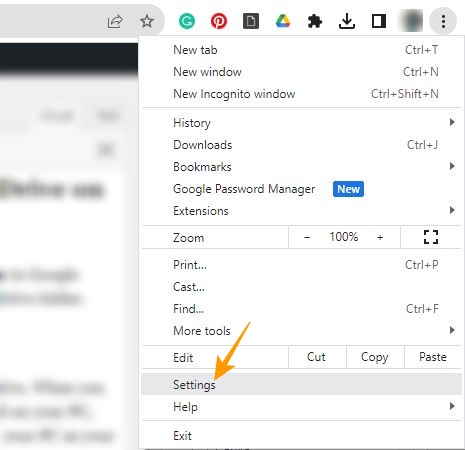
- คลิกจุดสามจุดแนวตั้งที่มุมบนขวามือ
- จากเมนูแบบป๊อปอัพ "การตั้งค่า" เลือกหนึ่งข้อ
- จากเมนูการตั้งค่าทางด้านซ้าย "ดาวน์โหลด" เลือกหนึ่งข้อ
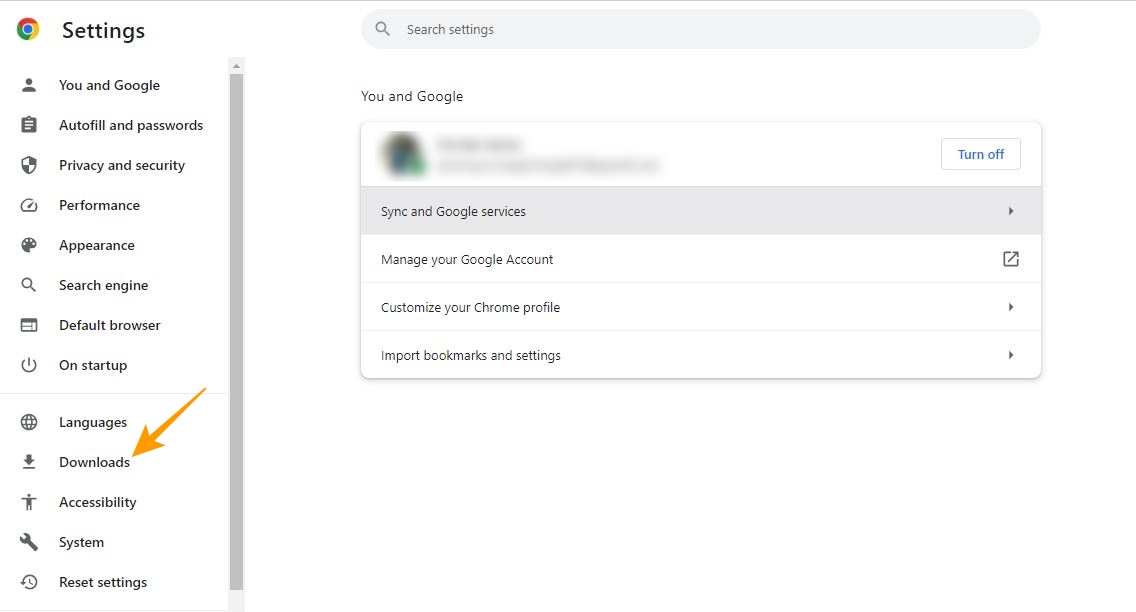
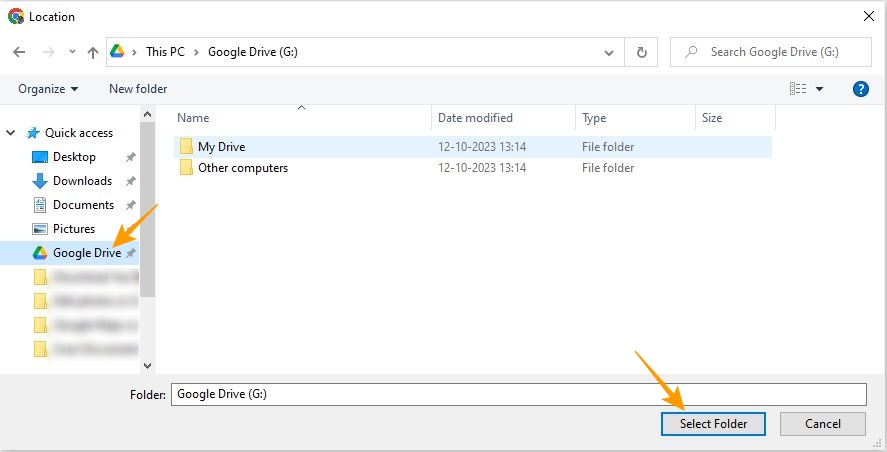
- หน้าถัดไป เปลี่ยน คลิกเพื่อเปลี่ยนตำแหน่งดาวน์โหลด
- "การเข้าถึงอย่างรวดเร็ว" จากส่วน Google Drive(G:) เลือกโฟลเดอร์และเปลี่ยนตำแหน่งดาวน์โหลด เลือกโฟลเดอร์ คลิกปุ่มนั้น
2. ดาวน์โหลดวิดีโอ YouTube ไปยัง Google Drive โดยตรง
หากคุณเปลี่ยนตำแหน่งดาวน์โหลด คุณสามารถดาวน์โหลดวิดีโอ YouTube ไปยัง Google Drive ได้ อย่างไรก็ตาม การดาวน์โหลดวิดีโอ YouTube จากแหล่งที่ไม่เป็นทางการมีความเสี่ยงด้านความเป็นส่วนตัว และข้อมูลของคุณอาจรั่วไหลไปยังเว็บมืดได้
ขั้นตอนต่อไปนี้คือวิธีการดาวน์โหลดวิดีโอ YouTube ไปยัง Google Drive บนพีซีของคุณ:
- เข้าชม YouTube โดยใช้เว็บเบราว์เซอร์ของคุณ
- เล่นวิดีโอที่คุณต้องการดาวน์โหลดจาก YouTube
- คลิกที่แถบที่อยู่ ปุ่ม Ctrl+A กดเพื่อเลือกวิดีโอลิงก์ จากนั้น ปุ่ม Ctrl+C กดเพื่อคัดลอก URL ของวิดีโอ
- เข้าชม SS YouTube โดยใช้เว็บเบราว์เซอร์ของคุณ
- คัดลิงก์ "กรุณาวางลิงก์วิดีโอที่นี่" วางคลิปวิดีโอลงในช่องแล้วคลิกดาวน์โหลดเพื่อบันทึกไปยัง Google Drive โดยตรง
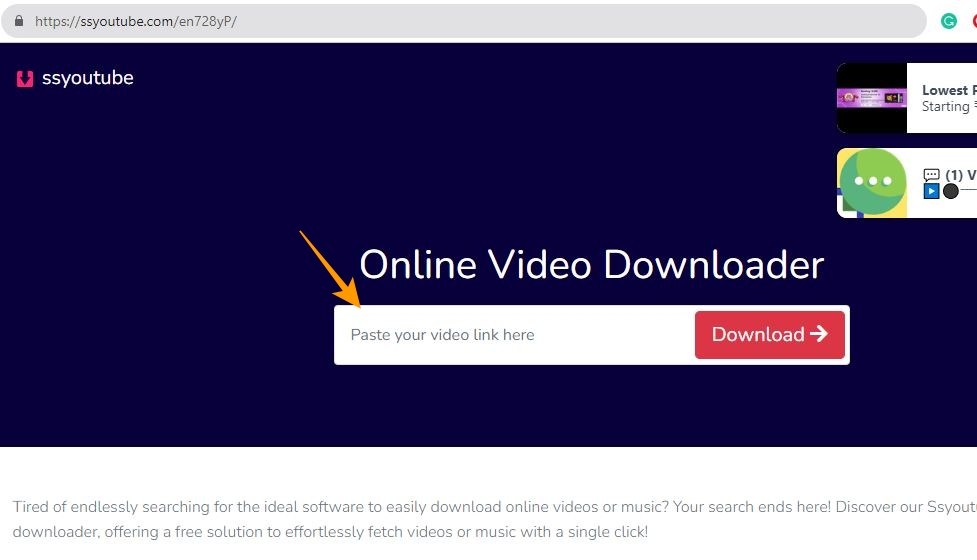
วิธีดาวน์โหลดวิดีโอ YouTube ด้วยตนเองและบันทึกไปยัง Google Drive บน Android
วิธีเดียวที่จะบันทึกวิดีโอ YouTube ลงใน Google Drive บนโทรศัพท์ Android คือการดาวน์โหลดวิดีโอเหล่านั้นก่อน แล้วจึงอัปโหลดไปยัง Google Drive ด้วยตนเอง ทำตามขั้นตอนดังนี้:
- เปิดแอป YouTube บนโทรศัพท์ Android ของคุณ
- เปิดวิดีโอที่คุณต้องการดาวน์โหลด
- ด้านล่างวิดีโอ ทั้งหมด แตะที่ตัวเลือกนั้น

- จากหน้าต่างป๊อปอัพการแชร์ "คัดลink" เลือกวิดีโอนั้นแล้วคัดลinkวิดีโอ
- เข้าไปที่ SS YouTube โดยใช้แอปเบราว์เซอร์ของคุณ
- ลิงก์วิดีโอ YouTube "กรุณาวางลิงก์วิดีโอที่นี่" วางข้อความลงในช่องแล้วแตะไอคอนดาวน์โหลด

- เปิดแอปแกลเลอรี แล้วไปที่โฟลเดอร์วิดีโอ
- เลือกวิดีโอ YouTube ที่คุณต้องการอัปโหลดไปยัง Google Drive
- มุมล่างซ้าย "ส่ง" แตะเลย
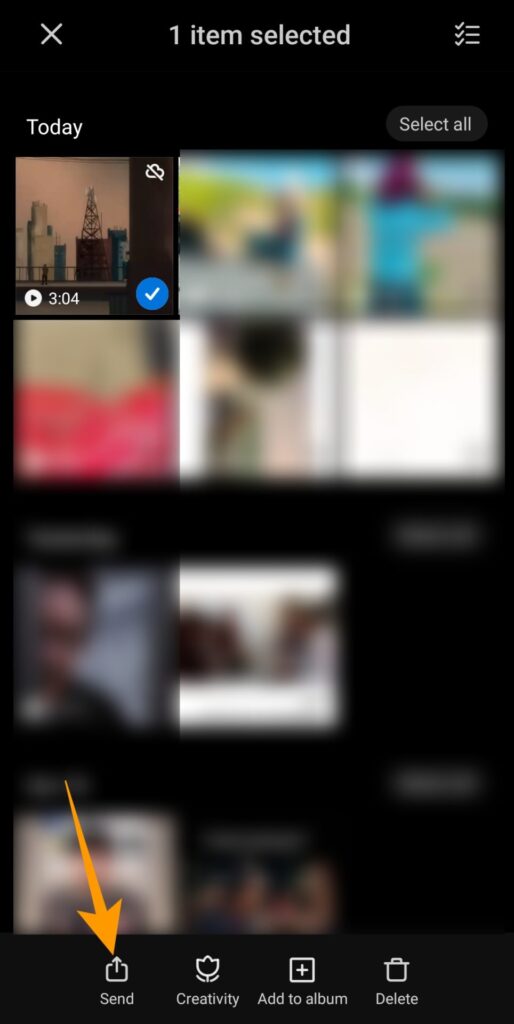
- "แชร์ไฟล์" จากป๊อปอัพ "ขับ" เลือกหนึ่งข้อ
- หากต้องการบันทึกวิดีโอลงใน Google Drive ให้คลิกที่มุมบนขวามือ "เก็บ" กดปุ่ม
วิธีดาวน์โหลดวิดีโอ YouTube ลง iPhone และบันทึกไปยัง Google Drive
เช่นเดียวกับ Android คุณไม่สามารถดาวน์โหลดวิดีโอ YouTube ไปยัง Google Drive บน iPhone ได้โดยตรง อย่างไรก็ตาม คุณสามารถดาวน์โหลดวิดีโอ YouTube และบันทึกไปยัง Google Drive ได้ด้วยตนเองโดยใช้แอป Google Drive บน iPhone ของคุณ
- ทำตามขั้นตอนที่ 1 ถึง 6 ในหัวข้อก่อนหน้าเพื่อดาวน์โหลดวิดีโอ YouTube ลงใน iPhone ของคุณ
- เมื่อดาวน์โหลดวิดีโอเสร็จแล้ว ให้เปิดแอป "ไฟล์" บน iPhone ของคุณ
- มุมล่างซ้าย "ล่าสุด" แตะเลย

- กดค้างที่วิดีโอที่คุณดาวน์โหลดจาก YouTube
- จากตัวเลือกที่ปรากฏขึ้น 「共มี」 แตะเลย
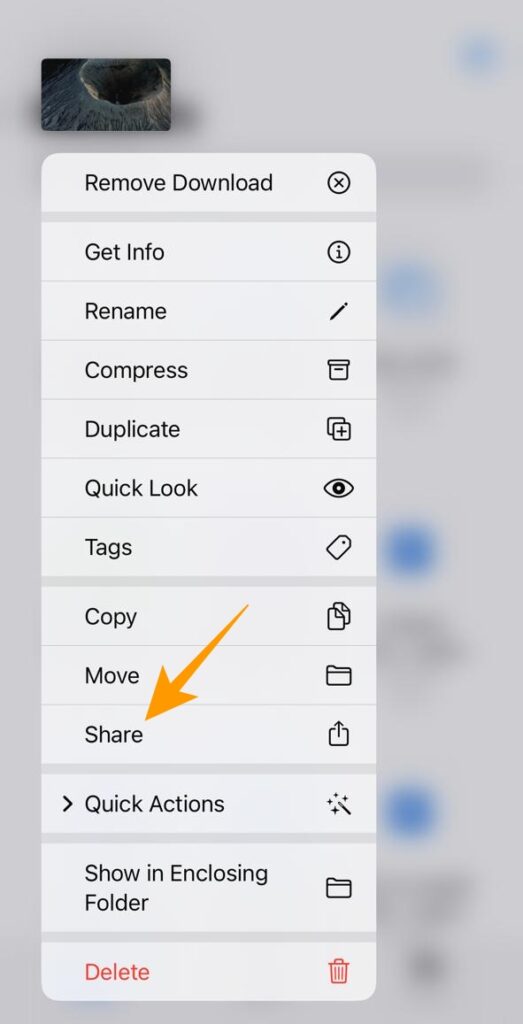
- ในหน้าจอถัดไป ให้ปัดไปทางขวาในรายการแอปเพื่อค้นหาและแตะแอป Google Drive
- : "อัปโหลด" แตะเพื่ออัปโหลดวิดีโอ YouTube ของคุณไปยัง Google Drive
คำถามที่พบบ่อย
ถาม: ฉันจะอัปโหลดวิดีโอไปยัง Google Drive โดยไม่ต้องดาวน์โหลดก่อนได้อย่างไร?
A: หากต้องการอัปโหลดวิดีโอไปยังที่เก็บข้อมูลภายในเครื่องแทนการดาวน์โหลด คุณต้องติดตั้งแอป Google Drive บนพีซีของคุณ เมื่อติดตั้งแล้ว ให้เปลี่ยนตำแหน่งการดาวน์โหลดในการตั้งค่าเบราว์เซอร์ของคุณ เปิดเบราว์เซอร์ของคุณแล้วไปที่ การตั้งค่า > การดาวน์โหลด > ตำแหน่ง > เปลี่ยน ในหน้าต่างป๊อปอัพตำแหน่ง ให้เลือกโฟลเดอร์ Google Drive และตั้งค่าเป็นตำแหน่งการดาวน์โหลดของคุณ เมื่อคุณเปลี่ยนตำแหน่งการดาวน์โหลดแล้ว วิดีโอทั้งหมดที่ดาวน์โหลดจาก YouTube จะถูกบันทึกไปยัง Google Drive โดยตรง
ถาม: ฉันจะดาวน์โหลดวิดีโอ YouTube ลงแล็ปท็อปโดยไม่ต้องสมัครสมาชิกแบบพรีเมียมได้อย่างไร?
A: มีเว็บไซต์และแอปพลิเคชันมากมายที่ให้คุณดาวน์โหลดวิดีโอจาก YouTube ได้ สองเว็บไซต์ยอดนิยมที่ให้คุณดาวน์โหลดวิดีโอจาก YouTube โดยไม่ต้องสมัครสมาชิกแบบพรีเมียมคือ SS YouTube และ Savefrom.Net
ถาม: ทำไมวิดีโอของฉันถึงไม่อัปโหลดไปยัง Google Drive?
A: อาจมีหลายสาเหตุที่ทำให้คุณไม่สามารถอัปโหลดวิดีโอไปยัง Google Drive ได้ ประการแรก ตรวจสอบการเชื่อมต่ออินเทอร์เน็ตของคุณ การเชื่อมต่ออินเทอร์เน็ตที่ไม่เสถียรหรือช้าอาจทำให้ไม่สามารถอัปโหลดวิดีโอไปยัง Google Drive ได้ ประการถัดมา ตรวจสอบพื้นที่เก็บข้อมูลในบัญชี Google ของคุณ เมื่อพื้นที่เก็บข้อมูลใน Google Drive เต็ม ระบบจะหยุดการอัปโหลดและซิงค์ไฟล์จากพื้นที่เก็บข้อมูลในเครื่องของคุณ