คุณเคยรู้สึกสับสนเล็กน้อยไหมเมื่อแถบค้นหาของ Google หายไปจากหน้าจอหลักของ Android อย่างไม่ทราบสาเหตุ? ไม่ต้องกังวล คู่มือนี้จะแสดงวิธีนำแถบค้นหากลับมายังหน้าจอหลักของ Android ของคุณอย่างละเอียด มานำแถบค้นหากลับไปยังที่ที่ควรอยู่กันเถอะ
วิธีแก้ไขปัญหาที่โหมดเต็มหน้าจอของ YouTube ไม่ทำงานบน Windows 10
ปัญหาการแสดงผลแบบเต็มหน้าจอใน YouTube อาจมีสาเหตุหลายประการ ซึ่งบางส่วนได้ระบุไว้ด้านล่างนี้
- ปัญหาเกี่ยวกับ Flash Player
- ไฟล์แคชเสียหาย
- ปัญหาเกี่ยวกับโปรไฟล์ Google
- ปัญหาส่วนขยาย
- เวอร์ชัน Chrome นั้นล้าสมัยแล้ว
ขั้นตอนการแก้ไขปัญหาเบื้องต้น
รีสตาร์ทเบราว์เซอร์ของคุณ: ปัญหาเล็กน้อยในเบราว์เซอร์อาจทำให้ตัวเลือกการแสดงผลแบบเต็มหน้าจอของ YouTube ทำงานผิดปกติ การปิดและเปิดเบราว์เซอร์ใหม่อีกครั้งอาจช่วยแก้ไขปัญหาได้ การอัปเดตเบราว์เซอร์ก็อาจช่วยแก้ปัญหาได้เช่นกัน
ออกจากระบบบัญชี Google ของคุณ: ในบางกรณี ปัญหานี้อาจเกิดจากโปรไฟล์ Google เฉพาะและการตั้งค่าความเป็นส่วนตัวของโปรไฟล์นั้น เพื่อตรวจสอบเรื่องนี้ ลองออกจากระบบบัญชี Gmail ของคุณ แล้วลองเล่นวิดีโอ YouTube แบบเต็มหน้าจอในเบราว์เซอร์ของคุณ วิธีนี้อาจช่วยแก้ปัญหาได้
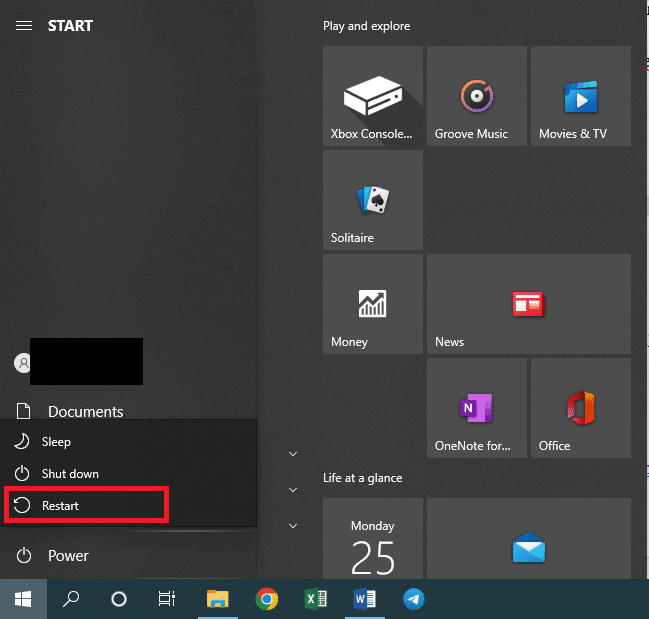
รีสตาร์ทพีซีของคุณ: การรีสตาร์ทพีซีอาจช่วยแก้ไขข้อผิดพลาดเล็กน้อยต่างๆ ที่เกี่ยวข้องกับระบบได้ ซึ่งอาจช่วยแก้ปัญหาของคุณได้ ลองรีสตาร์ทพีซีโดยทำตามคำแนะนำในบทความนี้
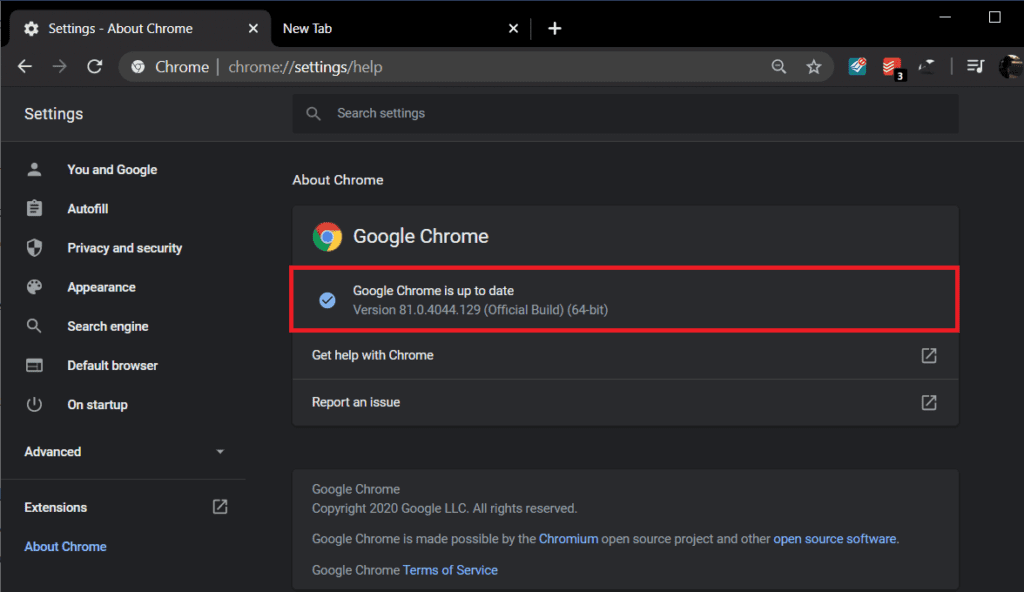
อัปเดต Google Chrome: หากคุณใช้ Chrome เวอร์ชันเก่า คุณอาจพบปัญหาหลายอย่าง เช่น ปัญหาเกี่ยวกับการแสดงผลแบบเต็มหน้าจอของ YouTube Chrome จะออกอัปเดตเป็นประจำเพื่อแก้ไขปัญหาเหล่านี้และกำจัดข้อบกพร่องต่างๆ
วิธีที่ 1: ล้างแคชของเบราว์เซอร์ของคุณ
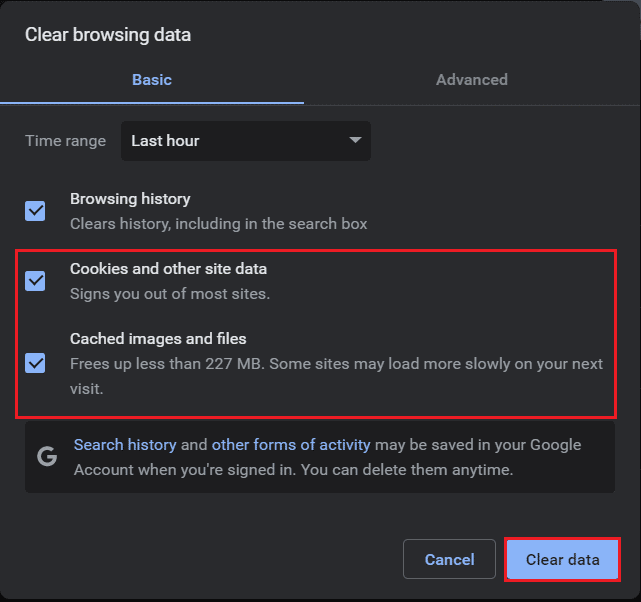
ผู้ใช้หลายรายรายงานว่าการล้างประวัติการเข้าชมเว็บไซต์ช่วยแก้ปัญหานี้ได้ การล้างประวัติการเข้าชมจะลบข้อมูลเบราว์เซอร์และไฟล์แคชอื่นๆ หากไฟล์เหล่านี้เสียหาย อาจทำให้เกิดปัญหานี้ขึ้นได้
บันทึก: เพื่อตรวจสอบว่าปัญหานี้เกิดจากไฟล์แคชที่เสียหายหรือไม่ ลองเรียกใช้ YouTube ในโหมดไม่ระบุตัวตนของเบราว์เซอร์ แล้วลองเล่นวิดีโอ YouTube ในโหมดเต็มหน้าจอ หากทำได้สำเร็จ ให้ลองล้างแคชและคุกกี้ใน Google Chrome
วิธีที่ 2: เปลี่ยนการตั้งค่า Flash Player และเนื้อหา
ผู้ใช้ Chrome เวอร์ชันเก่าอาจพบปัญหานี้เนื่องจากมีการติดตั้ง Flash Player สองตัว Flash Player สองตัวนี้อาจส่งผลกระทบต่อประสิทธิภาพการทำงานของกันและกัน ซึ่งอาจทำให้ตัวเลือกการแสดงผลแบบเต็มหน้าจอของ YouTube ทำงานผิดปกติ ปัญหานี้สามารถแก้ไขได้โดยการปิดใช้งาน Flash Player ตัวใดตัวหนึ่ง โปรดทำตามขั้นตอนต่อไปนี้:
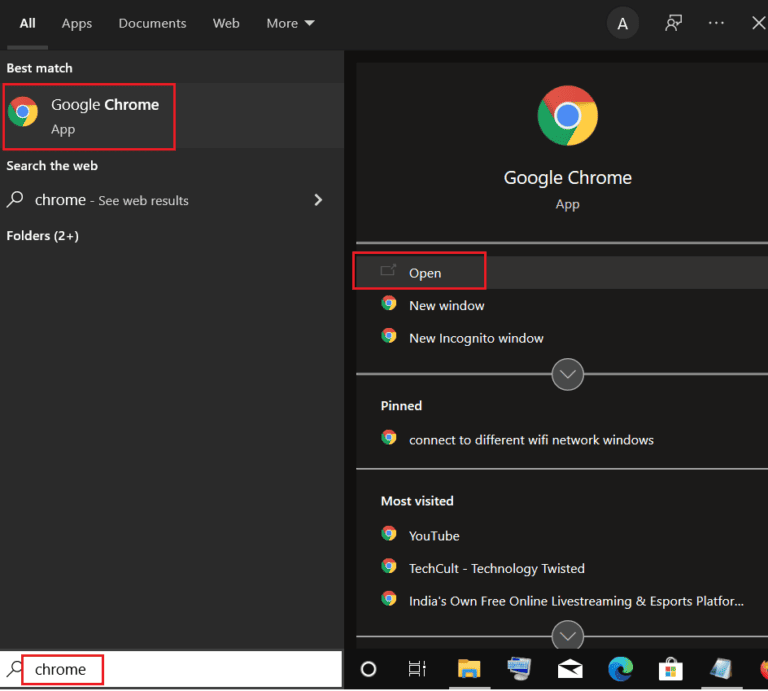
- กดปุ่ม Windows 「Google Chrome」 ป้อนสิ่งนี้ "เปิด" คลิกที่นี่
- ในแถบที่อยู่ 「chrome://plugins」 พิมพ์ข้อความนี้แล้วกดปุ่ม Enter
- เปปแฟลชเพลเยอร์.dll หาเจอ อยู่ข้างๆ นั่นแหละ "ปิดใช้งาน" คลิกปุ่มนี้ โปรแกรม Flash Player จะถูกปิดใช้งาน
ปัญหาน่าจะได้รับการแก้ไขแล้ว หากคุณใช้ Chrome เวอร์ชันใหม่กว่า ปัญหานี้อาจเกิดขึ้นเนื่องจาก Chrome บล็อกการแสดงผลเนื้อหาบางอย่าง ซึ่งสามารถแก้ไขได้โดยอนุญาตให้ Chrome เล่นเนื้อหาที่ได้รับการป้องกัน โดยทำตามขั้นตอนต่อไปนี้:
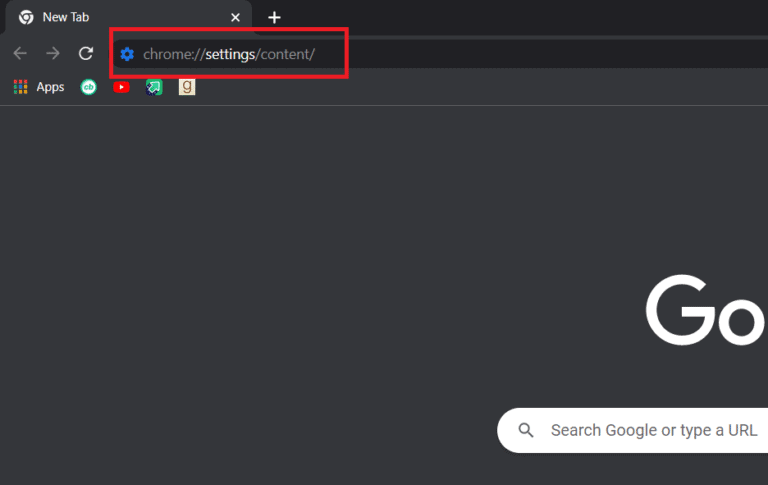
- ในแถบที่อยู่ 「chrome://settings/content/」 พิมพ์ข้อความนี้แล้วกด Enter "การตั้งค่า" หน้าต่าง "ความเป็นส่วนตัวและความปลอดภัย" ส่วนดังกล่าวจะเปิดให้บริการ
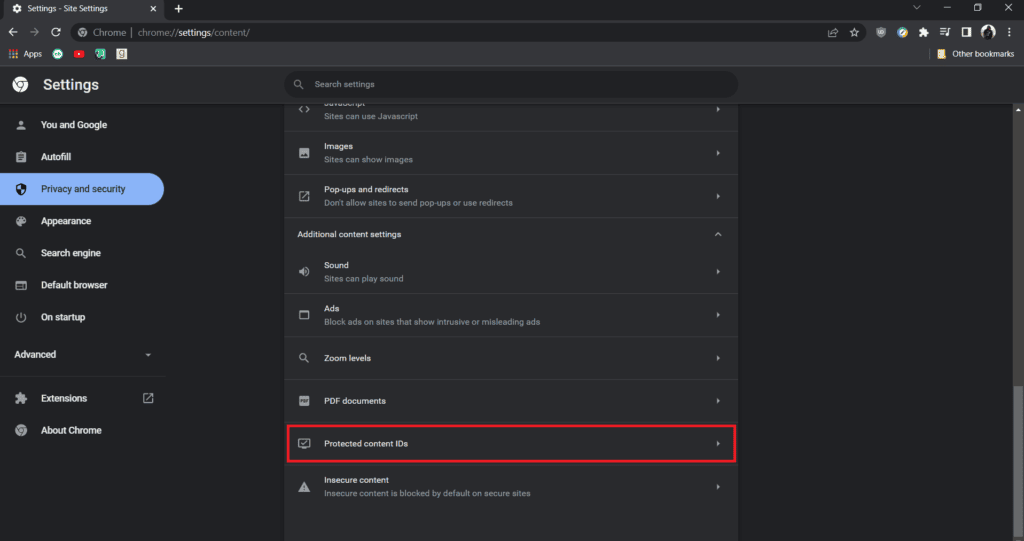
- เลื่อนลงมา "การตั้งค่าเนื้อหาโดยละเอียด" คลิกที่ตัวเลือกเพื่อดูรายละเอียดเพิ่มเติม
- "รหัสเนื้อหาที่ได้รับการปกป้อง" คลิกที่ตัวเลือกเพื่อดูรายละเอียดเพิ่มเติม
- ภายในรหัสเนื้อหาที่ได้รับการปกป้อง "อนุญาตให้เว็บไซต์เล่นเนื้อหาที่ได้รับการป้องกัน" ตัวเลือกและ "อนุญาตให้เว็บไซต์ใช้ตัวระบุและเล่นเนื้อหาที่ได้รับการป้องกัน" โปรดตรวจสอบให้แน่ใจว่าได้เลือกตัวเลือกนั้นแล้ว
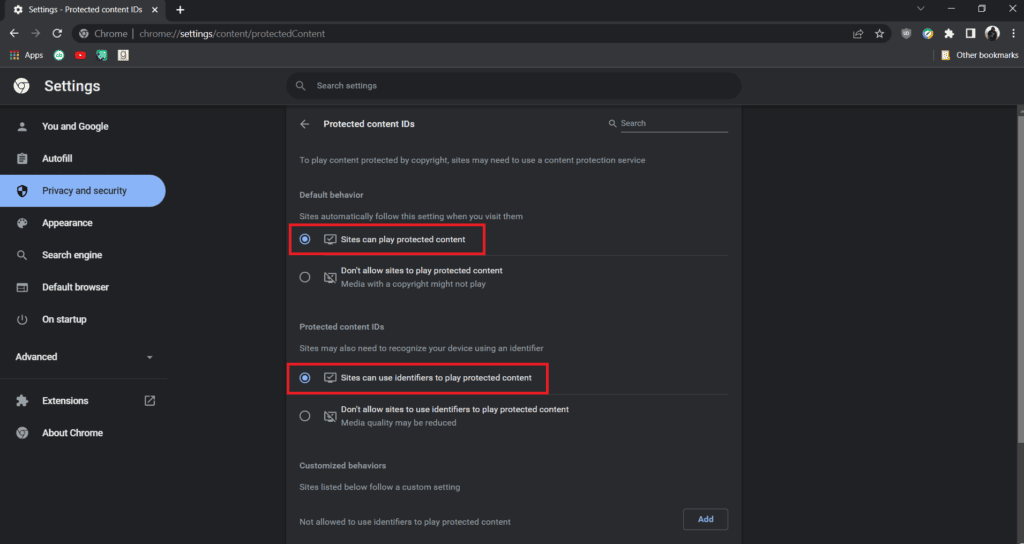
บันทึก: หากปัญหายังคงอยู่ ให้ลองปิดใช้งานตัวเลือกการเร่งความเร็วฮาร์ดแวร์ของ Chrome โดยทำตามขั้นตอนต่อไปนี้ chrome://settings/system ไปที่ [ส่วนที่เกี่ยวข้อง] และหากมีให้เลือก ให้ปิดใช้งานตัวเลือกการใช้การเร่งความเร็วฮาร์ดแวร์
วิธีที่ 3: ปิดใช้งานส่วนขยาย
Chrome มีส่วนขยายมากมายที่ช่วยเพิ่มฟังก์ชันการทำงานและปรับปรุงประสิทธิภาพ อย่างไรก็ตาม ส่วนขยายบางตัวอาจรบกวนการทำงานบางอย่างของ Chrome ทำให้เกิดปัญหา เช่น วิดีโอ YouTube ไม่โหลดแบบเต็มหน้าจอ การปิดใช้งานส่วนขยายสามารถแก้ไขปัญหานี้ได้ โดยทำตามขั้นตอนต่อไปนี้:
- เปิดเบราว์เซอร์ Google Chrome
- ย้ายไปที่แถบที่อยู่ 「chrome://extensions/」 พิมพ์ข้อความนี้แล้วกด Enter ส่วนขยายทั้งหมดที่ติดตั้งใน Chrome จะแสดงขึ้นมา
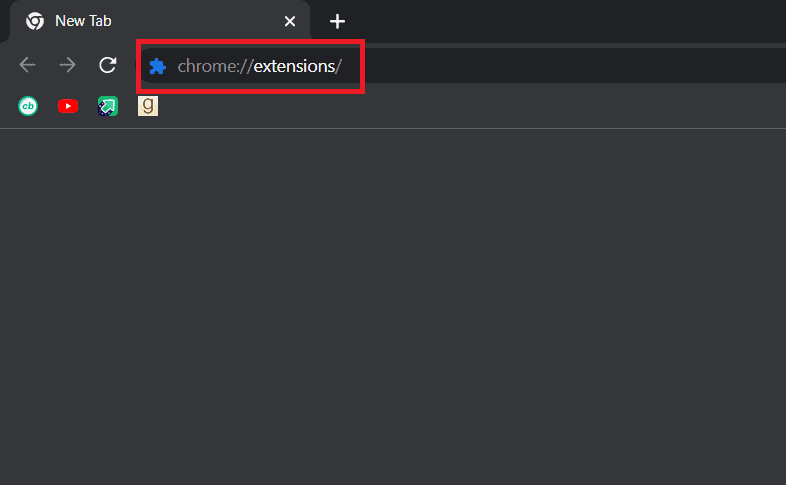
- หากต้องการปิดใช้งาน ให้ปิดทีละตัว ตัวอย่างเช่น ส่วนขยาย Request X จะถูกปิดใช้งาน
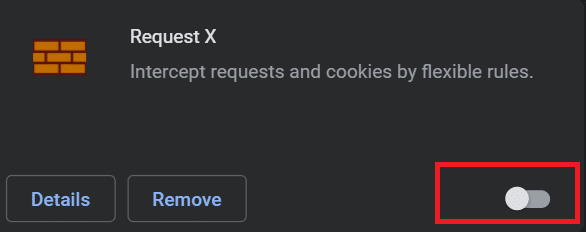
- หลังจากปิดใช้งานส่วนขยายทั้งหมดแล้ว ให้ตรวจสอบว่าปัญหาได้รับการแก้ไขหรือไม่ หากคุณสามารถเล่นวิดีโอ YouTube ในโหมดเต็มหน้าจอได้ ให้เปิดใช้งานส่วนขยายทีละตัว
- หากคุณพบปัญหาหลังจากเปิดใช้งานส่วนขยายใดส่วนขยายหนึ่ง คุณสามารถปิดใช้งานส่วนขยายนั้นได้โดยที่ส่วนขยายอื่นๆ ทั้งหมดจะยังคงเปิดใช้งานอยู่
วิธีที่ 4: ติดตั้ง Google Chrome ใหม่
หากวิธีการอื่นๆ ล้มเหลว นี่คือทางเลือกสุดท้ายของคุณในการแก้ไขปัญหาโหมดเต็มหน้าจอของ YouTube ที่ใช้งานไม่ได้ การติดตั้ง Google Chrome ใหม่จะช่วยแก้ไขปัญหาเบราว์เซอร์และทำให้คุณได้ Chrome เวอร์ชันใหม่ที่ไม่มีปัญหาใดๆ อีกต่อไป โปรดทำตามคำแนะนำด้านล่างเพื่อดำเนินการนี้
บันทึก: ก่อนที่จะติดตั้ง Chrome ใหม่ โปรดสำรองข้อมูลบุ๊กมาร์ก รหัสผ่าน และข้อมูลสำคัญอื่นๆ ของคุณก่อน
- กดปุ่ม Windows "แอปและฟีเจอร์" โปรดป้อนข้อมูลต่อไปนี้: "เปิด" คลิกที่นี่
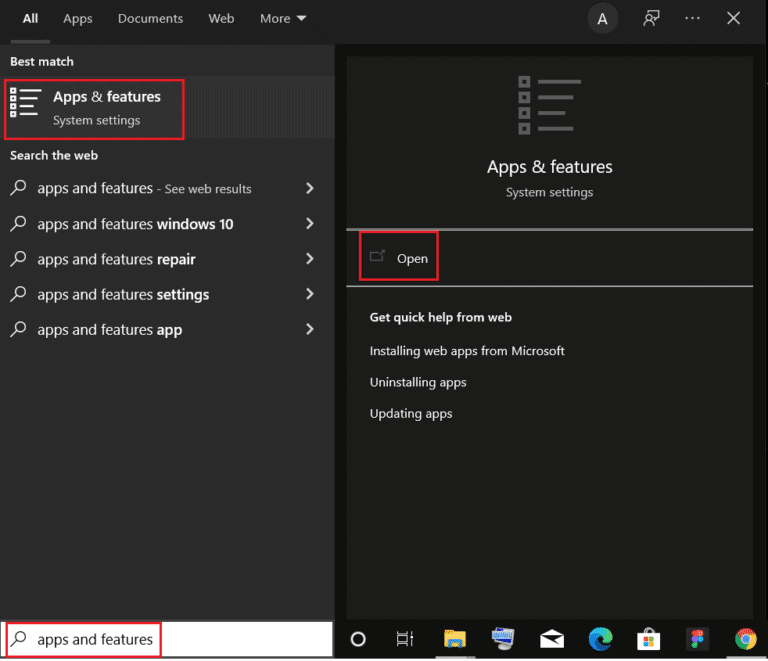
- "ค้นหาในรายการนี้" ในสนาม 「โครม」 ค้นหา.
- ถัดไป เลือก Chrome แล้วไฮไลต์ "ถอนการติดตั้ง" คลิกปุ่มนั้น
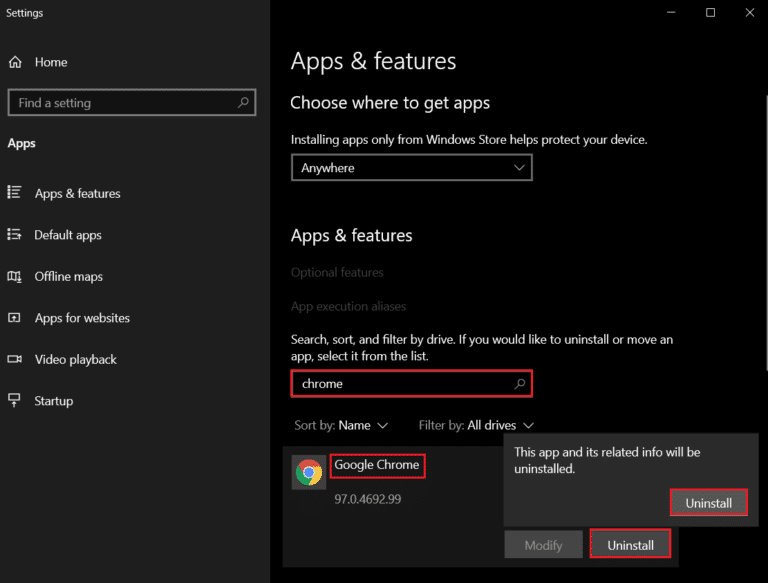
- อีกครั้งหนึ่ง "ถอนการติดตั้ง" คลิกเพื่อยืนยัน
- ตอนนี้ ให้กดปุ่ม Windows 「%localappdata%」 โปรดป้อนข้อมูลต่อไปนี้: "เปิด" คลิก แอปดาต้า โลคอล ย้ายไปยังโฟลเดอร์นั้น
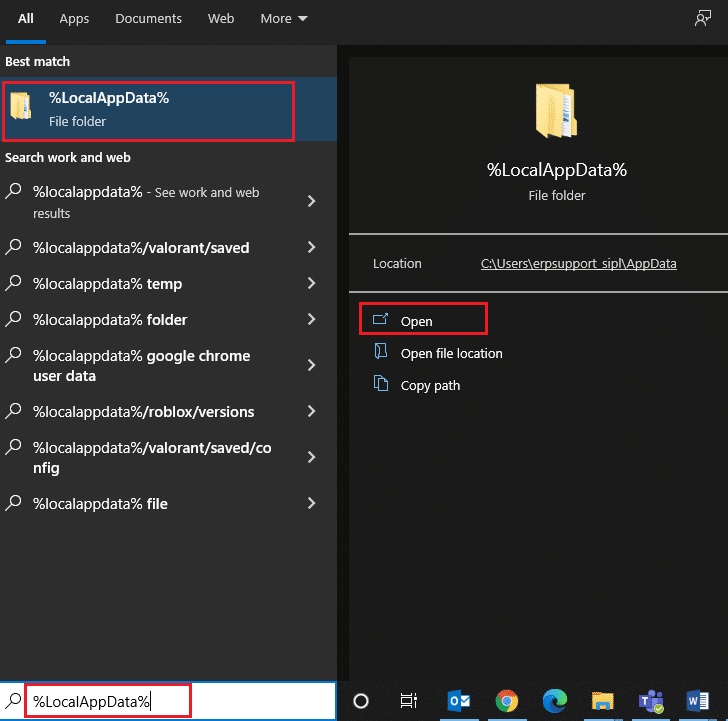
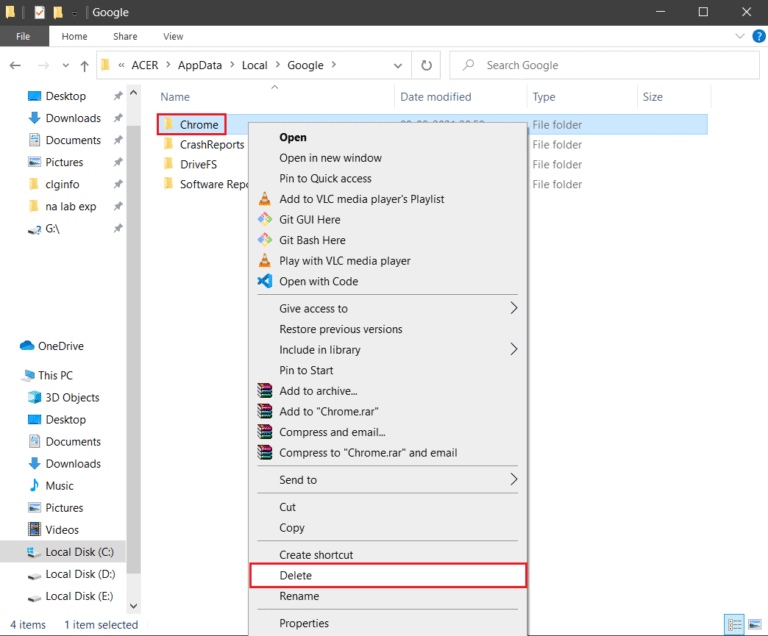
- ดับเบิ้ลคลิกที่โฟลเดอร์ Google เพื่อเปิดขึ้นมา
- คลิกขวาที่โฟลเดอร์ Chrome ดังแสดงในภาพด้านล่าง "ลบ" เลือกตัวเลือกหนึ่งข้อ
- กดปุ่ม Windows อีกครั้ง 「%appdata%」 โปรดป้อนข้อมูลต่อไปนี้: "เปิด" คลิกเพื่อไปยังโฟลเดอร์ AppData Roaming
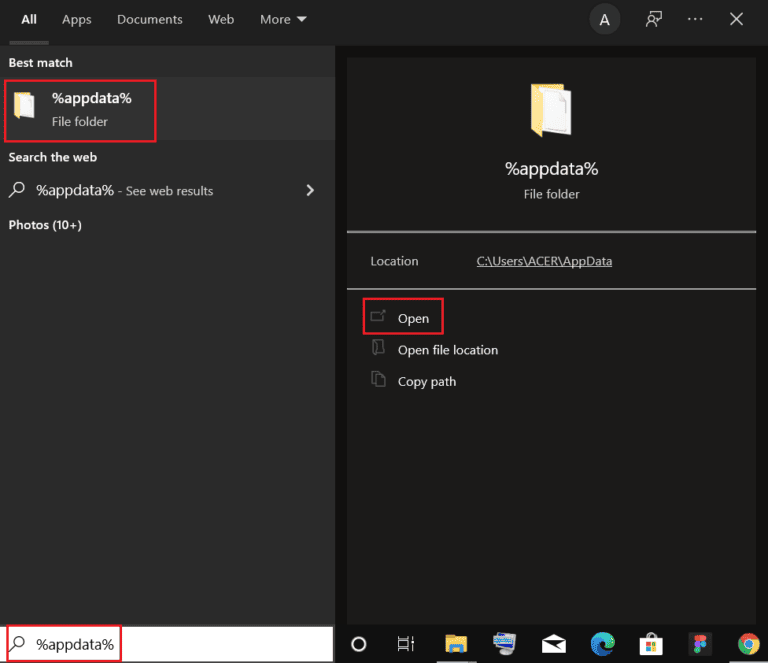
- เข้าไปที่โฟลเดอร์ Google อีกครั้ง แล้วลบโฟลเดอร์ Chrome ตามขั้นตอนที่แสดงไว้ข้างต้น
- สุดท้ายนี้ ให้รีสตาร์ทพีซีของคุณ
- ขั้นตอนต่อไป ให้ดาวน์โหลด Google Chrome เวอร์ชันล่าสุด ตามที่แสดงในแผนภาพ
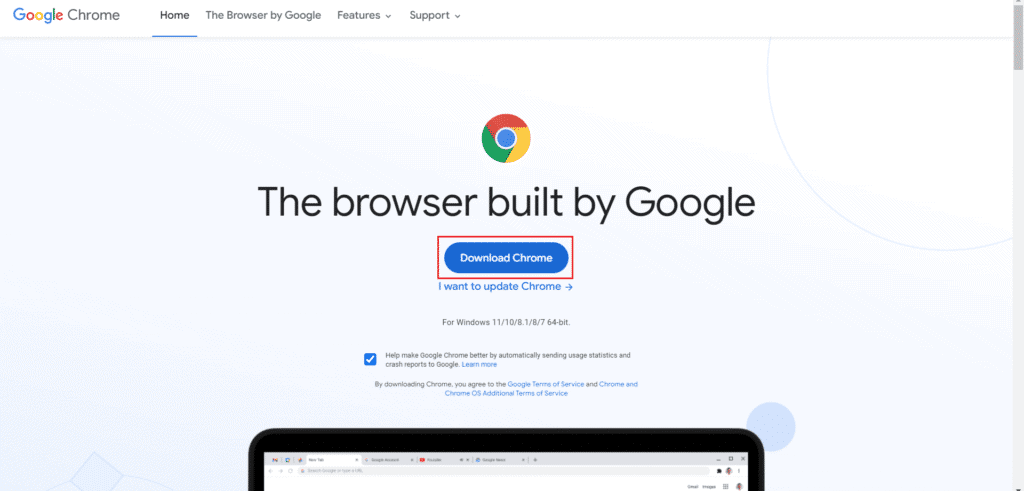
- เรียกใช้ไฟล์ติดตั้งและทำตามคำแนะนำบนหน้าจอเพื่อติดตั้ง Chrome
สุดท้ายนี้
หวังว่าคู่มือนี้จะช่วยคุณแก้ไขปัญหาโหมดเต็มหน้าจอของ YouTube ที่ใช้งานไม่ได้บน Windows 10 ได้