
บันทึกเสียงสามารถสื่อความหมายและถ่ายทอดข้อมูลได้มากกว่าคำพูดเพียงอย่างเดียว ใครๆ ก็ชอบฟังบันทึกเสียงใช่ไหมล่ะ?
นอกจากการสนทนาด้วยข้อความแล้ว ตอนนี้ Instagram ยังอนุญาตให้ผู้ใช้ส่งข้อความเสียงได้อีกด้วย สิ่งที่คุณต้องทำก็คือแตะค้างไว้ บันทึก แล้วส่งได้เลย
แต่ถ้าคุณประสบปัญหาในการเล่นข้อความเสียงจาก Instagram ล่ะ?
ข่าวดีก็คือ เรามีวิธีแก้ไขหลายวิธีที่จะช่วยให้คุณแก้ปัญหาและเพลิดเพลินไปกับฟีเจอร์การสื่อสารที่น่าสนใจนี้ได้ ดังนั้นมาเริ่มกันเลยดีกว่า
เหตุใดคุณจึงอาจไม่ได้ยินข้อความเสียงบน Instagram และวิธีแก้ไขปัญหา
หากคุณไม่ได้ยินข้อความเสียงบน Instagram อาจมีสาเหตุหลายประการ สาเหตุทั่วไปบางประการของปัญหานี้ ได้แก่:
- การเข้าถึงไมโครโฟนถูกปิดใช้งานแล้ว
- แอปเก่า
- ปัญหาเซิร์ฟเวอร์ของ Instagram
- แคชเสียหาย
ตอบสนองรวดเร็ว
รีสตาร์ทอุปกรณ์และแอปของคุณ แล้วตรวจสอบสถานะเซิร์ฟเวอร์ของ Instagram นอกจากนี้ ตรวจสอบให้แน่ใจว่าไม่ได้ปิดเสียง และไม่มีอุปกรณ์เสียงบลูทูธใดเชื่อมต่อกับโทรศัพท์ของคุณ
วิธีที่ 1: แก้ไขปัญหาการเชื่อมต่ออินเทอร์เน็ตของคุณ
การเชื่อมต่ออินเทอร์เน็ตที่ไม่เสถียรอาจรบกวนการเล่นข้อความเสียง ดังนั้น การเพิ่มความเร็วในการเชื่อมต่ออินเทอร์เน็ตจึงเป็นสิ่งสำคัญในการแก้ไขปัญหานี้
วิธีที่ 2: เข้าสู่ระบบบัญชีของคุณอีกครั้ง
ออกจากระบบบัญชีของคุณแล้วเข้าสู่ระบบอีกครั้ง การทำเช่นนี้อาจแก้ไขปัญหาเล็กน้อยชั่วคราวและแก้ไขข้อผิดพลาดได้
ขั้นตอนที่ 1: อินสตาแกรม [การตั้งค่าและความเป็นส่วนตัว] ไปที่เมนูแล้วเลื่อนลง [ออกจากระบบ] แตะเลย
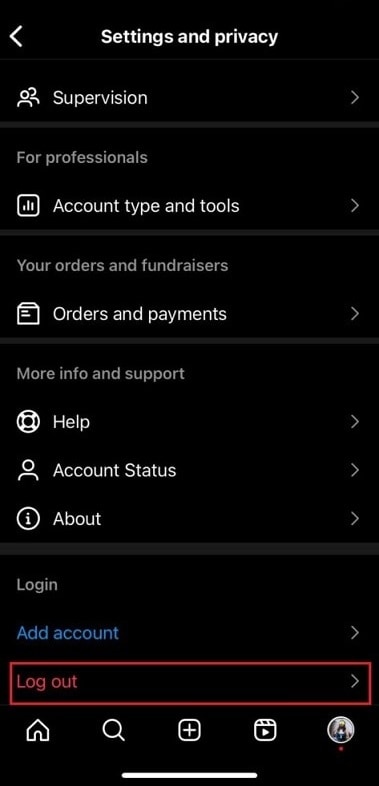
ขั้นตอนที่ 2: [ออกจากระบบ] แตะอีกครั้งเพื่อดำเนินการ การยืนยัน ฉันจะ.
ขั้นตอนที่ 3: รอสักครู่ แล้วไปที่บัญชี Instagram ของคุณ เข้าสู่ระบบ โปรดตรวจสอบว่าคุณสามารถเข้าถึงข้อความเสียงได้หรือไม่
วิธีที่ 3: เปลี่ยนไปใช้ Instagram Lite หรือ Instagram เวอร์ชันเว็บ
คุณอาจลองเปลี่ยนไปใช้ Instagram Lite ดู มันเป็นเวอร์ชันที่เรียบง่ายกว่าของแอปสำหรับอุปกรณ์ Android และมีฟีเจอร์สำคัญครบครัน เช่น การส่งข้อความเสียง
อย่างไรก็ตาม หากคุณใช้ iPhone คุณสามารถใช้ Instagram Web เพื่อตรวจสอบว่าข้อความเสียงนั้นเล่นได้หรือไม่
สังเกต: ใน Instagram เวอร์ชันเว็บ คุณสามารถเล่นข้อความเสียงที่คุณบันทึกไว้แล้วเท่านั้น คุณไม่สามารถบันทึกและส่งข้อความเสียงใหม่ได้
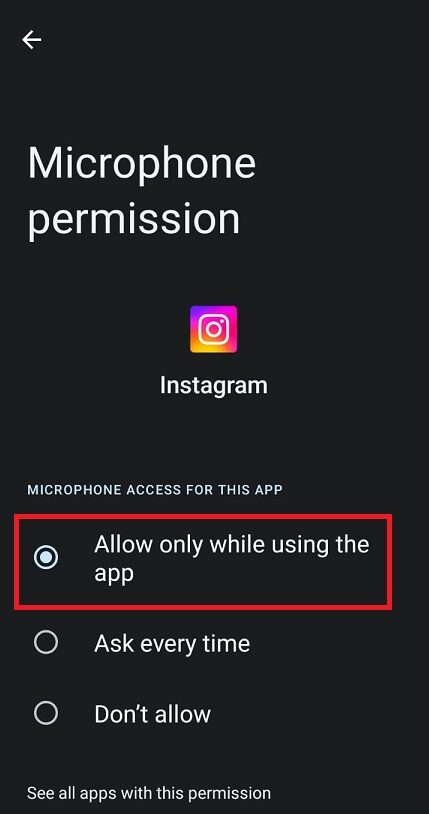
วิธีที่ 4: อนุญาตให้ Instagram ใช้ไมโครโฟนของคุณ
ตรวจสอบให้แน่ใจว่า Instagram อนุญาตให้เข้าถึงไมโครโฟนของโทรศัพท์แล้ว มิเช่นนั้น แอปจะไม่สามารถบันทึกหรือเล่นข้อความเสียงได้
ขั้นตอนที่ 1: โทรศัพท์ การตั้งค่า เปิดมันออก [แอป] แตะ จากนั้น [การจัดการแอป] แตะเลย
ขั้นตอนที่ 2: อินสตาแกรม เลือก, [สิทธิ์การเข้าถึง] แตะเลย
ขั้นตอนที่ 3: [ไมโครโฟน] แตะ, [อนุญาตเฉพาะเมื่อใช้งานแอปเท่านั้น] เลือกหนึ่งข้อ
วิธีที่ 5: ปิดใช้งานโหมดประหยัดข้อมูล
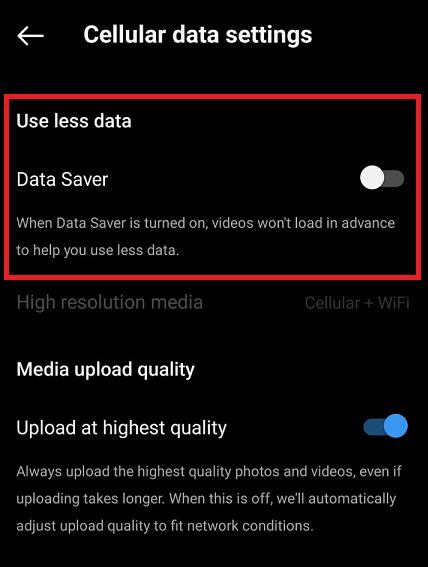
อินสตาแกรมมีฟีเจอร์ประหยัดข้อมูลเพื่อช่วยประหยัดข้อมูลอินเทอร์เน็ตขณะใช้งานแอป อย่างไรก็ตาม ฟีเจอร์นี้บางครั้งอาจส่งผลกระทบต่อการทำงานของแอปได้
ขั้นตอนที่ 1: อินสตาแกรม [การตั้งค่าและความเป็นส่วนตัว] ในเมนู [การใช้งานข้อมูลและคุณภาพของสื่อ] เลือกหนึ่งข้อ
ขั้นตอนที่ 2: [ตัวประหยัดข้อมูล] ปิดสวิตช์
วิธีที่ 6: อัปเดตแอป
ปัญหาข้อความเสียงใน Instagram เล่นไม่ได้ อาจเกิดจากแอปเวอร์ชันเก่าที่มีข้อผิดพลาดหรือความบกพร่อง โปรดอัปเดตแอปเพื่อดูว่าปัญหาได้รับการแก้ไขหรือไม่
วิธีที่ 7: ล้างแคชของ Instagram
ข้อมูลแคชที่เสียหายอาจทำให้แอปทำงานผิดปกติ การลบแคชจึงเป็นสิ่งสำคัญ โปรดดูคำแนะนำโดยละเอียดเกี่ยวกับวิธีการล้างแคชของ Instagram และทำตามขั้นตอนเพื่อแก้ไขปัญหา
วิธีที่ 8: ติดต่อฝ่ายสนับสนุน
หากปัญหายังคงอยู่ เราขอแนะนำให้แจ้งปัญหาไปยัง Instagram ผ่านแอปเพื่อขอความช่วยเหลือเพิ่มเติม
คำถามที่พบบ่อย (FAQ)
คำถามที่ 1. มีวิธีดาวน์โหลดข้อความเสียงจาก Instagram เพื่อฟังแบบออฟไลน์หรือไม่? 。
คำตอบ: ไม่ อินสตาแกรมไม่มีฟีเจอร์ให้ดาวน์โหลดข้อความเสียง สามารถฟังได้เฉพาะภายในแอปเท่านั้น
คำถามที่ 2 ข้อความเสียงใน Instagram หมดอายุหรือไม่?
คำตอบ: ไม่ ข้อความเสียงใน Instagram จะไม่หมดอายุโดยอัตโนมัติ เมื่อส่งไปแล้ว ข้อความจะยังคงอยู่ในบทสนทนา และจะไม่ถูกลบเว้นแต่คุณจะลบเอง หรือผู้รับจะเลือกที่จะยกเลิกข้อความนั้น
คำถามที่ 3 ฉันสามารถส่งข้อความเสียงจาก Instagram โดยใช้คอมพิวเตอร์ได้หรือไม่?
คำตอบ: ไม่ คุณไม่สามารถส่งข้อความเสียงจาก Instagram ผ่านทางพีซีหรือเวอร์ชันเว็บได้ ฟีเจอร์นี้ใช้งานได้เฉพาะผ่านแอป Instagram บนมือถือเท่านั้น
ไกด์ของเรา แก้ไขปัญหาข้อความเสียงใน Instagram เล่นไม่ได้เรียบร้อยแล้ว หวังว่าข้อมูลนี้จะเป็นประโยชน์นะคะ
อย่างไรก็ตาม หากปัญหายังคงอยู่ ให้ลองติดตั้งแอปใหม่บนอุปกรณ์ของคุณ
โปรดตรวจสอบ TechCult อย่างต่อเนื่องเพื่อดูคู่มือการแก้ไขปัญหา