ขณะที่คุณกำลังท่องอินเทอร์เน็ต คุณอาจเกิดอยากดูวิดีโอ YouTube แต่เมื่อคลิกแล้วกลับไม่มีอะไรเกิดขึ้น วิดีโอไม่โหลด และแม้จะรอไปหลายนาที หน้าจอก็ยังคงเป็นสีดำ ไม่ต้องกังวลไป ปัญหา "วิดีโอ YouTube หน้าจอดำ" เป็นปัญหาที่พบได้บ่อย และมีหลายวิธีในการแก้ไข
ปัญหาอาจแตกต่างกันไปในแต่ละผู้ใช้ เช่นเดียวกับคอมพิวเตอร์สองเครื่องที่ไม่เหมือนกัน ผู้ใช้บางคนอาจเห็นหน้าจอสีดำบน YouTube ในขณะที่ยังได้ยินเสียงจากวิดีโอ ในขณะที่บางคนอาจไม่ได้ยินอะไรเลย ผู้ใช้บางคนอาจเห็นบางส่วนของวิดีโอในขณะที่ส่วนที่เหลือเป็นสีดำ ไม่ว่ากรณีใดก็ตาม อย่าเสียเวลาอีกต่อไปและตรวจสอบคำแนะนำด้านล่างเพื่อดูวิธีการแก้ไขปัญหาหน้าจอสีดำบน YouTube
"โปรดสร้างจุดกู้คืนระบบไว้เผื่อกรณีที่เกิดปัญหา"
ก่อนที่จะดำเนินการแก้ไขปัญหาขั้นสูง โปรดลองทำตามขั้นตอนพื้นฐานเหล่านี้ก่อน ขั้นตอนเหล่านี้อาจช่วยแก้ไขปัญหาหน้าจอดำได้
- รีเฟรชหน้าเว็บหรือรีสตาร์ทเบราว์เซอร์ของคุณ
- ตรวจสอบให้แน่ใจว่าคุณสามารถใช้งานอินเทอร์เน็ตได้ และการเชื่อมต่ออินเทอร์เน็ตของคุณใช้งานได้อยู่
- ออกจากระบบบัญชี YouTube ของคุณ แล้วเข้าสู่ระบบอีกครั้ง
- เล่นวิดีโอ YouTube โดยใช้โหมดไม่ระบุตัวตน (Incognito window)
- ลองทดสอบปัญหานี้ในเบราว์เซอร์อื่นดู
- ทดสอบปัญหาบนคอมพิวเตอร์เครื่องอื่นที่มีการเชื่อมต่อเครือข่ายเดียวกัน
- ลองถอนการติดตั้ง Flash Player จากพีซีของคุณ แล้วติดตั้งเวอร์ชันล่าสุดจากเว็บไซต์อย่างเป็นทางการของ Flash Player ดู
สังเกต ขั้นตอนเหล่านี้ใช้สำหรับ Google Chrome โดยเฉพาะ โปรดตรวจสอบคำแนะนำสำหรับเบราว์เซอร์ของคุณ เช่น Firefox, Opera, Safari หรือ Edge
วิธีที่ 1: เรียกใช้เครื่องมือแก้ไขปัญหาเครือข่าย
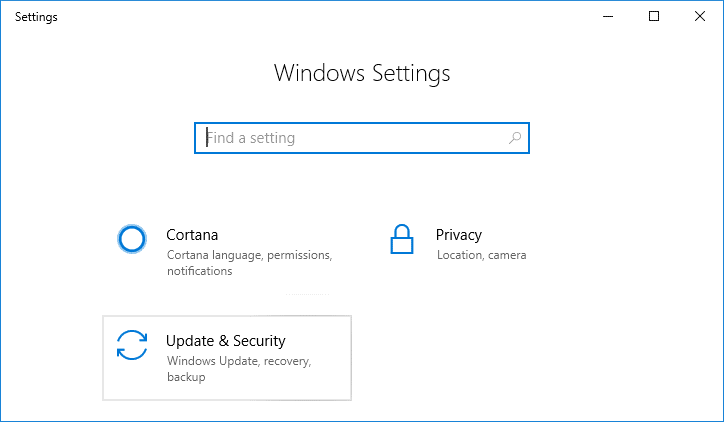
ขั้นตอนที่ 1: กดปุ่ม Windows + I เพื่อเปิดการตั้งค่า คลิกที่ การอัปเดตและความปลอดภัย ฉันจะ.
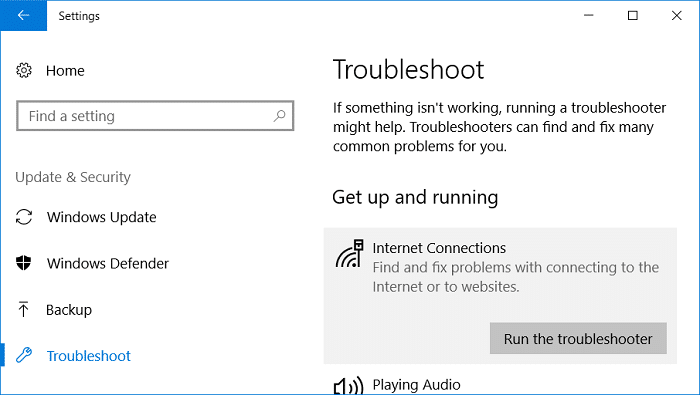
ขั้นตอนที่ 2: ด้านซ้าย เมนู จาก การแก้ไขปัญหา เลือกหนึ่งข้อ
ขั้นตอนที่ 3: ในส่วนการแก้ไขปัญหา ให้คลิกที่ การเชื่อมต่ออินเทอร์เน็ต และเรียกใช้เครื่องมือแก้ไขปัญหา
ขั้นตอนที่ 4: เรียกใช้เครื่องมือแก้ไขปัญหาโดยทำตามคำแนะนำบนหน้าจอ
ขั้นตอนที่ 5: รีสตาร์ทพีซีเพื่อบันทึกการเปลี่ยนแปลง
วิธีที่ 2: ล้างแคชและคุกกี้ของเบราว์เซอร์ของคุณ
หากคุณไม่ได้ล้างข้อมูลการท่องเว็บเป็นเวลานาน คุณอาจพบปัญหาหน้าจอดำบน YouTube
ล้างข้อมูลเบราว์เซอร์ใน Google Chrome
ขั้นตอนที่ 1: เปิด Google Chrome Ctrl+H กดเพื่อเปิดดูประวัติ
ขั้นตอนที่ 2: ต่อไป จากแผงด้านซ้าย... "ล้างข้อมูลการท่องเว็บ" คลิกที่นี่
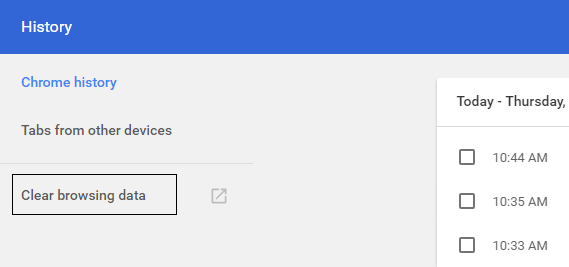
ขั้นตอนที่ 3: "นำสิ่งของต่อไปนี้ออกจากด้านล่าง" "ทุกช่วงเวลา" โปรดตรวจสอบให้แน่ใจว่าได้เลือกตัวเลือกนั้นแล้ว
ขั้นตอนที่ 4: ตรวจสอบสิ่งต่อไปนี้ด้วย:
- ประวัติการเข้าชม
- ประวัติการดาวน์โหลด
- คุกกี้และข้อมูลอื่นๆ ของเว็บไซต์และปลั๊กอิน
- รูปภาพและไฟล์ที่แคชไว้
- ข้อมูลจากแบบฟอร์มอัตโนมัติ
- รหัสผ่าน
ขั้นตอนที่ 5: กำลังเรียกดูข้อมูลอยู่ คลิกปุ่มล้างข้อมูล จากนั้นรอจนกว่าจะเสร็จสมบูรณ์
ขั้นตอนที่ 6: ปิดเบราว์เซอร์และรีสตาร์ทพีซีเพื่อบันทึกการเปลี่ยนแปลง
ล้างข้อมูลเบราว์เซอร์ใน Microsoft Edge
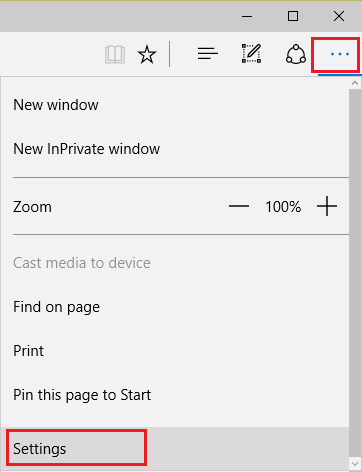
ขั้นตอนที่ 1: เปิด Microsoft Edge แล้วคลิกจุดสามจุดที่มุมบนขวา เลือกการตั้งค่า ฉันจะ.
ขั้นตอนที่ 1: "ล้างข้อมูลการท่องเว็บ" เลื่อนลงไปเรื่อยๆ จนกว่าจะเจอ จากนั้น "เลือกเนื้อหาเพื่อกรอกข้อมูลให้ครบถ้วน" คลิกปุ่มนั้น
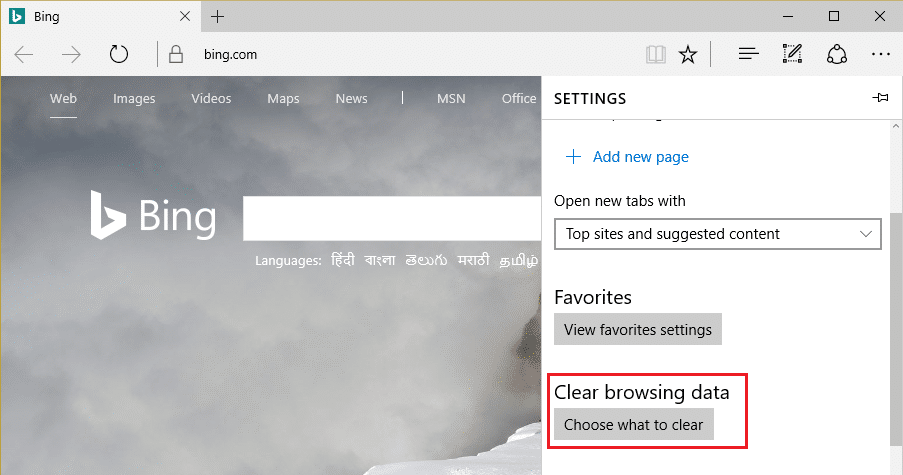
ขั้นตอนที่ 2: ทั้งหมด เลือกรายการนั้นแล้วคลิกปุ่ม "ล้าง"
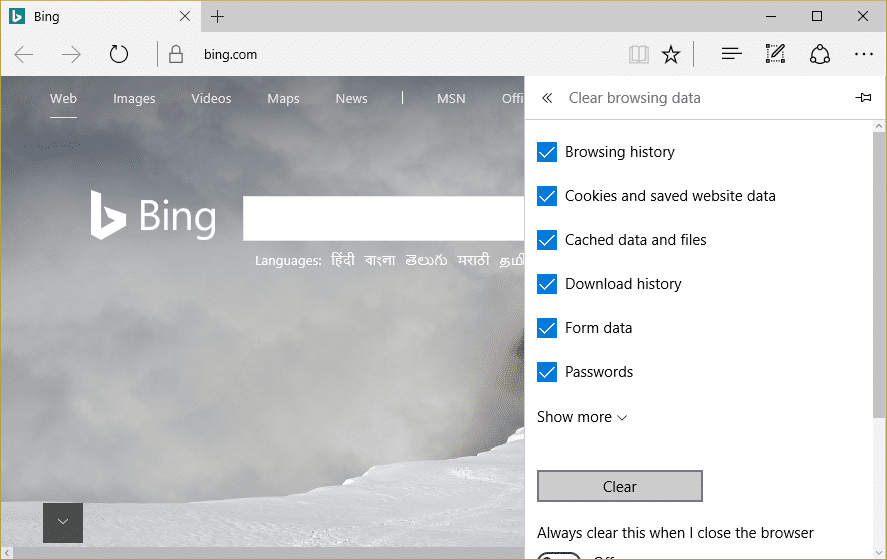
ขั้นตอนที่ 3: รอจนกว่าเบราว์เซอร์จะล้างข้อมูลทั้งหมด รีสตาร์ท Edge ใช่แล้ว โดยการล้างแคชของเบราว์เซอร์ของคุณ ปัญหาหน้าจอดำของ YouTube ได้รับการแก้ไขแล้ว วิธีนี้อาจได้ผล แต่ถ้าวิธีนี้ไม่ได้ผล ให้ลองทำตามขั้นตอนต่อไปนี้
วิธีที่ 3: ปิดใช้งานส่วนขยายทั้งหมด
ปิดใช้งานส่วนขยายของ Firefox
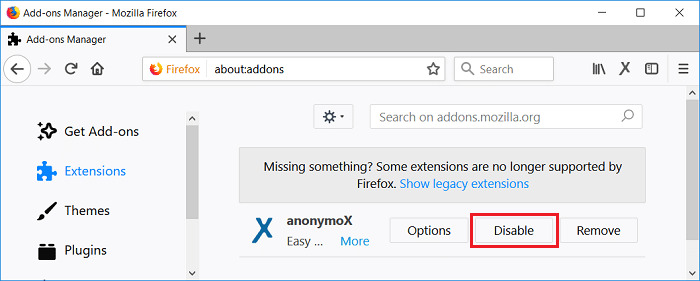
ขั้นตอนที่ 1: เปิด Firefox แล้วป้อนที่อยู่ลงในแถบที่อยู่ 「เกี่ยวกับส่วนเสริม」 พิมพ์ข้อความนั้นแล้วกดปุ่ม Enter
ขั้นตอนที่ 2: คลิก "ปิดใช้งาน" ถัดจากส่วนขยายแต่ละรายการเพื่อปิดใช้งานส่วนขยายทั้งหมด
ขั้นตอนที่ 3: รีสตาร์ท Firefox จากนั้นเปิดใช้งานส่วนขยายทีละตัวเพื่อระบุว่าส่วนขยายใดเป็นสาเหตุของปัญหาหน้าจอดำของ YouTube
สังเกต: หลังจากเปิดใช้งานส่วนขยายแล้ว คุณจะต้องรีสตาร์ท Firefox
ลบส่วนขยายเหล่านั้นออก แล้วรีสตาร์ทพีซีของคุณ
การปิดใช้งานส่วนขยายใน Chrome
ขั้นตอนที่ 1: เปิด Google Chrome แล้วป้อนที่อยู่ลงในแถบที่อยู่ ส่วนขยาย Chrome:// พิมพ์ข้อความนั้นแล้วกดปุ่ม Enter
ขั้นตอนที่ 2: ตอนนี้ ให้ปิดใช้งานส่วนขยายที่ไม่จำเป็นทั้งหมด จากนั้นคลิกไอคอนลบเพื่อลบส่วนขยายเหล่านั้นออก
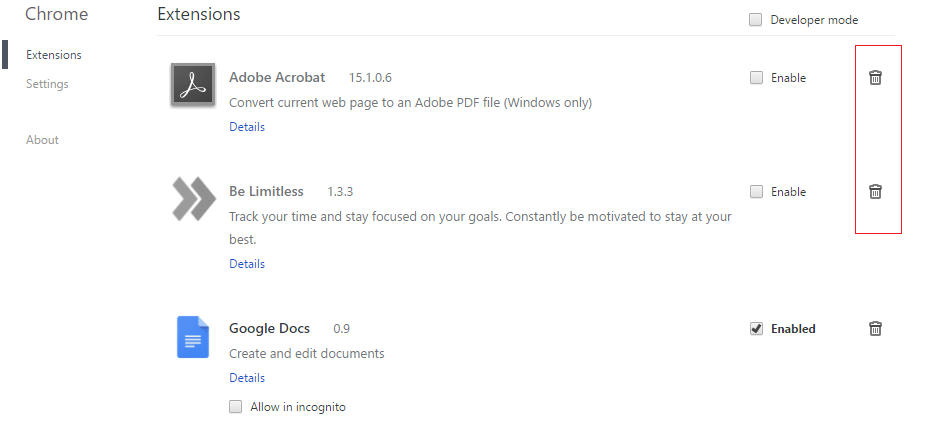
ขั้นตอนที่ 3: รีสตาร์ท Chrome และตรวจสอบว่าปัญหาหน้าจอดำของ YouTube ได้รับการแก้ไขแล้วหรือไม่
ขั้นตอนที่ 4: หากปัญหายังไม่ได้รับการแก้ไขบน YouTube ปิดใช้งานส่วนขยายทั้งหมด 。
วิธีที่ 4: อัปเดตไดรเวอร์การ์ดจอของคุณ
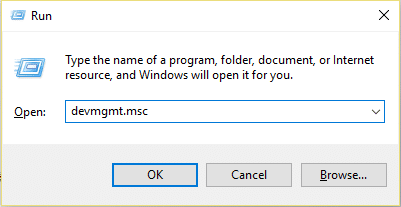
ขั้นตอนที่ 1: กดปุ่ม Windows + R devmgmt.msc พิมพ์ข้อความนี้แล้วกด Enter เพื่อเปิดตัวจัดการอุปกรณ์
ขั้นตอนที่ 2: จากนั้น ขยายรายการอะแดปเตอร์แสดงผลที่แสดงอยู่ คลิกขวาที่การ์ดกราฟิก เปิดใช้งาน เลือกหนึ่งข้อ
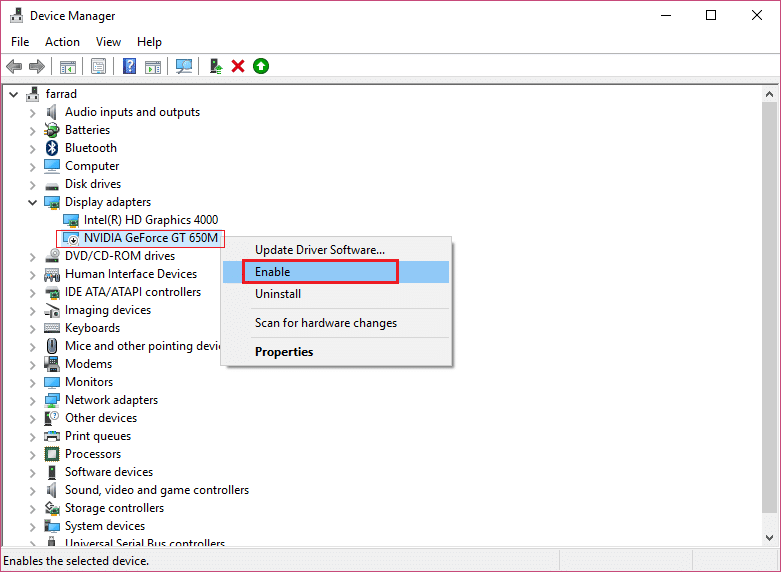
ขั้นตอนที่ 3: เมื่อเสร็จสิ้นขั้นตอนนี้แล้ว ให้คลิกขวาที่การ์ดกราฟิกอีกครั้ง "การอัปเดตไดรเวอร์" เลือกหนึ่งข้อ
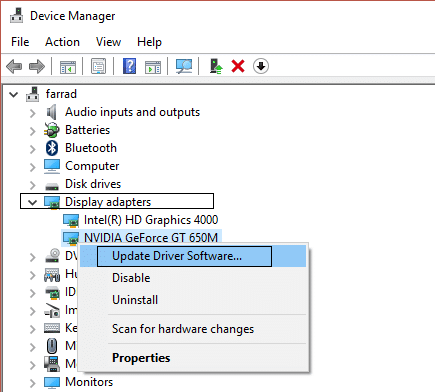
ขั้นตอนที่ 4: "ค้นหาซอฟต์แวร์ไดรเวอร์ที่อัปเดตแล้วโดยอัตโนมัติ" เลือกตัวเลือกนี้และดำเนินการให้เสร็จสิ้น
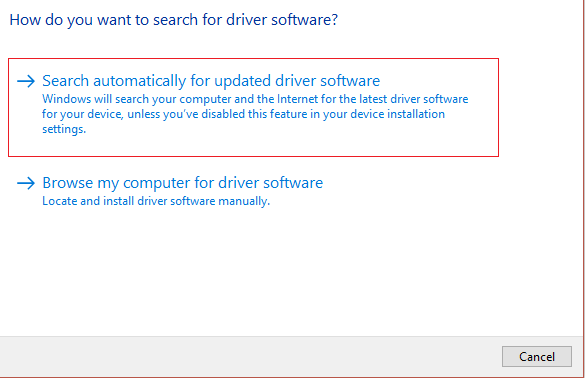
ขั้นตอนที่ 5: หากปัญหาได้รับการแก้ไขแล้วโดยทำตามขั้นตอนข้างต้น ก็ถือว่ายอดเยี่ยม แต่หากยังไม่ได้รับการแก้ไข โปรดดำเนินการต่อ
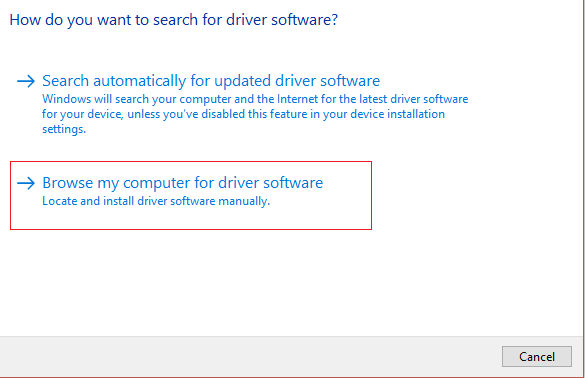
ขั้นตอนที่ 6: คลิกขวาที่การ์ดจออีกครั้ง "การอัปเดตไดรเวอร์" เลือกตัวเลือกนั้น แต่ในหน้าจอถัดไป... "ค้นหาโปรแกรมไดรเวอร์ในคอมพิวเตอร์ของคุณ" เลือกหนึ่งข้อ
ขั้นตอนที่ 7: ต่อไป "ให้คอมพิวเตอร์เลือกไดรเวอร์จากไดรเวอร์ที่มีอยู่" เลือกหนึ่งข้อ
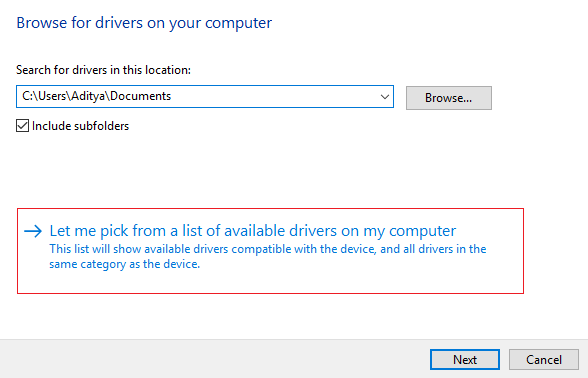
ขั้นตอนที่ 8: สุดท้ายนี้ เลือกไดรเวอร์เวอร์ชั่นล่าสุดจากรายการ แล้วคลิก ถัดไป 。
ขั้นตอนที่ 9: เมื่อดำเนินการตามขั้นตอนข้างต้นเสร็จสิ้นแล้ว ให้รีสตาร์ทพีซีเพื่อบันทึกการเปลี่ยนแปลง
วิธีที่ 5: รีเฟรชเบราว์เซอร์ของคุณ
วิธีการอัปเดต Google Chrome
ขั้นตอนที่ 1: เปิด Google Chrome และที่มุมบนขวามือ 3 คะแนน คลิก, "ช่วย" เลือกแล้ว คลิก "เกี่ยวกับ Google Chrome" 。

ขั้นตอนที่ 2: ตรวจสอบว่า Google Chrome อัปเดตเป็นเวอร์ชันล่าสุดแล้วหรือไม่ หากไม่ใช่ ให้อัปเดต 「更ใหม่」 จะมีปุ่มปรากฏขึ้นมา ให้คลิกที่ปุ่มนั้น
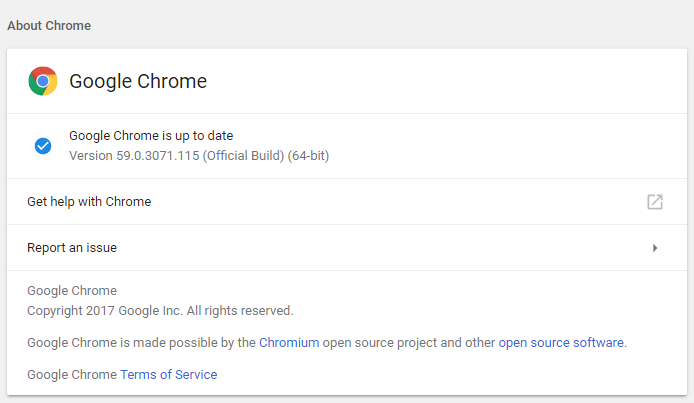
การดำเนินการนี้อาจอัปเดต Google Chrome เป็นเวอร์ชันล่าสุดและแก้ไขปัญหาหน้าจอดำของ YouTube ได้
Mozilla Firefox วิธีการอัปเดต
ขั้นตอนที่ 1: เปิด Mozilla Firefox และที่มุมบนขวามือ เส้นแนวนอนสามเส้น คลิกที่นี่
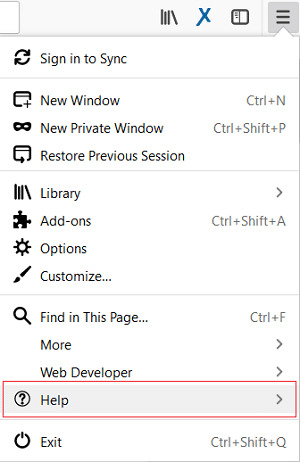
ขั้นตอนที่ 2: จากเมนู "ความช่วยเหลือ" > "เกี่ยวกับ Firefox" คลิกที่นี่
ขั้นตอนที่ 3: Firefox จะตรวจสอบการอัปเดตโดยอัตโนมัติและดาวน์โหลดการอัปเดตที่มีอยู่ทั้งหมด
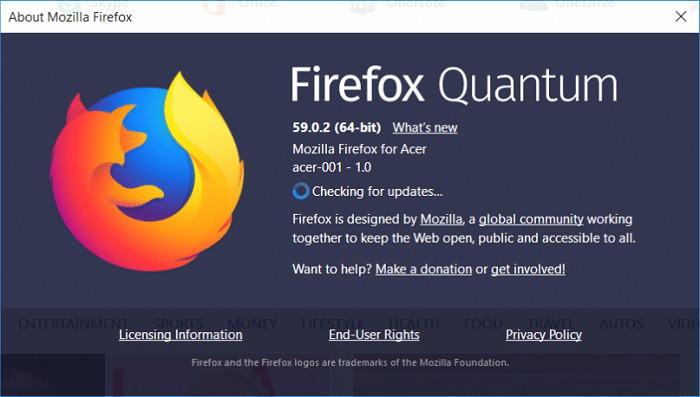
ขั้นตอนที่ 4: รีสตาร์ทพีซีเพื่อบันทึกการเปลี่ยนแปลง
วิธีที่ 6: ปิดใช้งานการเร่งความเร็วฮาร์ดแวร์
เอฟเวอร์ วิธีปิดใช้งานการเร่งความเร็วฮาร์ดแวร์
ขั้นตอนที่ 1: เปิด Firefox แล้วป้อนที่อยู่ลงในแถบที่อยู่ เกี่ยวกับ:การตั้งค่า พิมพ์ข้อความนั้นแล้วกดปุ่ม Enter
ขั้นตอนที่ 2: เลื่อนลงไปที่ "ประสิทธิภาพ" และยกเลิกการเลือก "ใช้การตั้งค่าประสิทธิภาพที่แนะนำ"
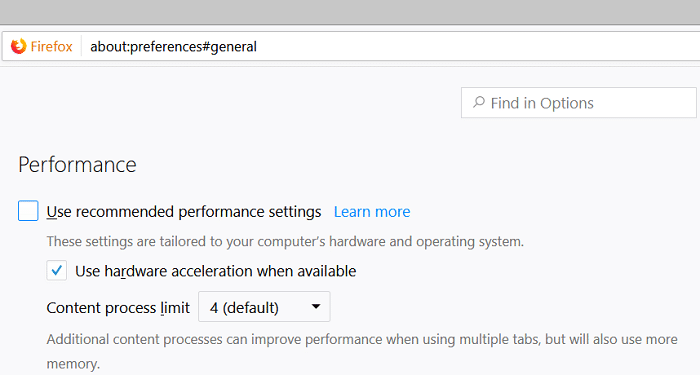
ขั้นตอนที่ 3: ในส่วน "ประสิทธิภาพ" ให้ยกเลิกการเลือก "ใช้การเร่งความเร็วฮาร์ดแวร์เมื่อมีให้ใช้งาน"
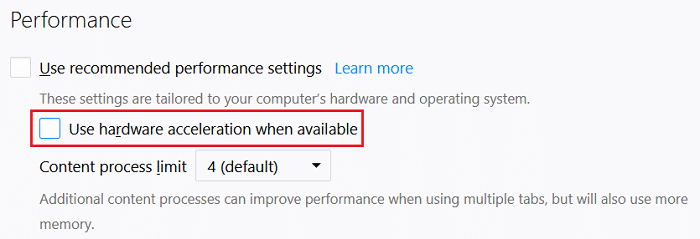
ขั้นตอนที่ 4: ปิด Firefox แล้วรีสตาร์ทพีซีของคุณ
วิธีปิดการใช้งานการเร่งความเร็วฮาร์ดแวร์ใน Chrome
ขั้นตอนที่ 5: เปิด Google Chrome แล้วคลิกจุดสามจุดที่มุมบนขวา "การตั้งค่า" เลือกหนึ่งข้อ
ขั้นตอนที่ 6: ตอนนี้เลื่อนลงมา 「詳細 การตั้งค่า" คลิก (น่าจะอยู่ด้านล่างสุด)
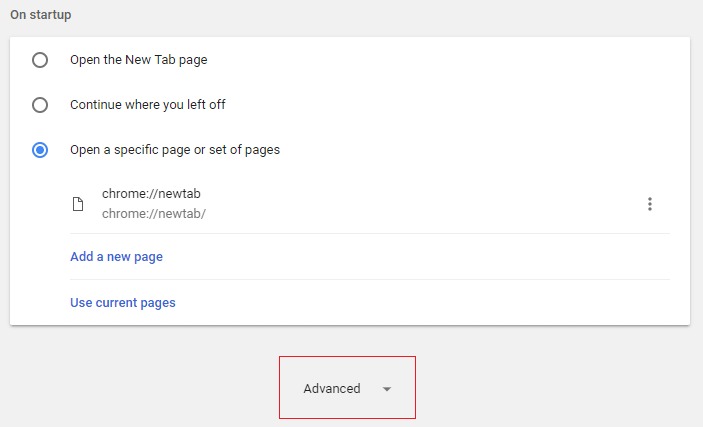
ขั้นตอนที่ 7: "การตั้งค่าระบบ" เลื่อนลงมาแล้วปิดใช้งานตัวเลือก "ใช้การเร่งความเร็วฮาร์ดแวร์เมื่อมี" หรือปิดตัวเลือกดังกล่าว
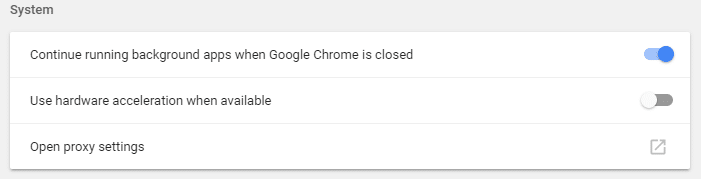
ขั้นตอนที่ 8: รีสตาร์ท Chrome ซึ่งจะ... ปัญหาหน้าจอดำของ YouTube ได้รับการแก้ไขแล้ว ควรทำเช่นนั้น
อินเทอร์เน็ต นักสำรวจ วิธีปิดใช้งานการเร่งความเร็วฮาร์ดแวร์
ขั้นตอนที่ 1: กดปุ่ม Windows + R inetcpl.cpl พิมพ์ข้อความนี้แล้วกด Enter เพื่อเปิดคุณสมบัติอินเทอร์เน็ต
ขั้นตอนที่ 2: จากนั้นสลับไปที่แท็บ "ขั้นสูง" และเลือกตัวเลือก "ใช้การเรนเดอร์ด้วยซอฟต์แวร์แทนการเรนเดอร์ด้วย GPU"
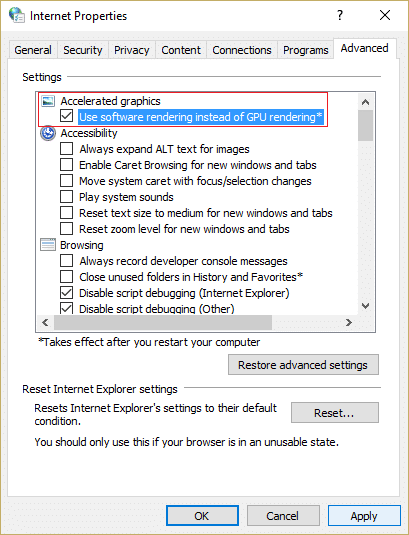
ขั้นตอนที่ 3: คลิกปุ่ม "ใช้" (Apply) คลิก ตกลง การเร่งความเร็วด้วยฮาร์ดแวร์จะถูกปิดใช้งาน
ขั้นตอนที่ 4: รีสตาร์ท Internet Explorer และตรวจสอบว่าปัญหาหน้าจอดำของ YouTube ได้รับการแก้ไขแล้วหรือไม่
วิธีที่ 7: รีเซ็ตการตั้งค่าเบราว์เซอร์ของคุณ
วิธีรีเซ็ต Google Chrome
ขั้นตอนที่ 1: เปิด Google Chrome แล้วคลิกจุดสามจุดที่มุมบนขวา "การตั้งค่า" คลิกที่นี่
ขั้นตอนที่ 2: เลื่อนลงในหน้าต่างการตั้งค่า และลงไปที่ด้านล่างสุด 「詳細」 คลิกที่นี่
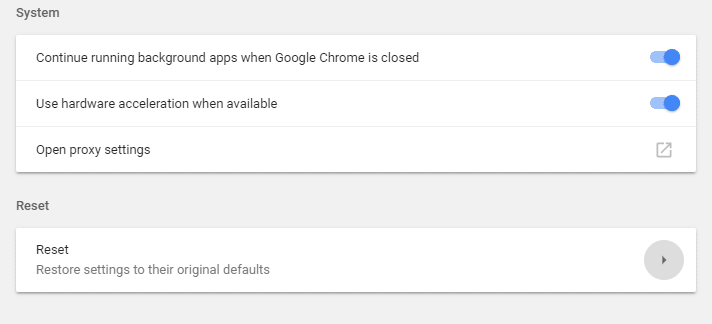
ขั้นตอนที่ 3: เลื่อนลงมาจนสุดอีกครั้ง แล้วคลิกที่คอลัมน์ "รีเซ็ต"
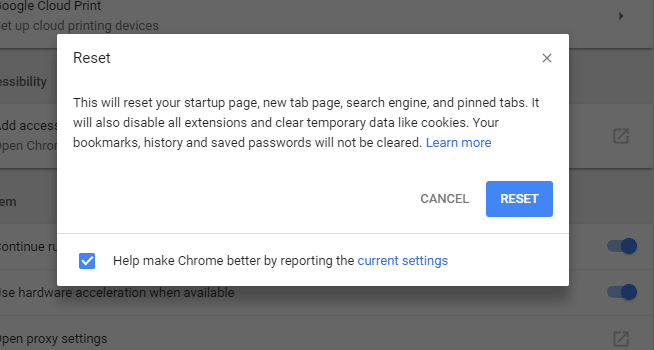
ขั้นตอนที่ 4: ขั้นตอนนี้จะเปิดหน้าต่างป๊อปอัพขึ้นมาถามว่าคุณต้องการดำเนินการรีเซ็ตต่อหรือไม่ "รีเซ็ต" คลิกที่นี่
วิธีรีเซ็ต Mozilla Firefox
ขั้นตอนที่ 1: เปิด Mozilla Firefox และที่มุมบนขวามือ เส้นแนวนอนสามเส้น คลิกที่นี่
ขั้นตอนที่ 2: ต่อไป "ช่วย" คลิกที่นั่นแล้วเลือก "ข้อมูลการแก้ไขปัญหา"
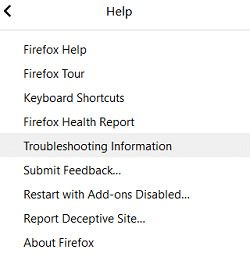
ขั้นตอนที่ 3: ขั้นแรก ลองใช้โหมดปลอดภัยดูก่อน โดยทำดังนี้ "ปิดใช้งานส่วนเสริมแล้วรีสตาร์ท" คลิกที่นี่
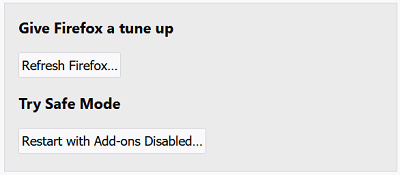
ขั้นตอนที่ 4: ตรวจสอบว่าปัญหาได้รับการแก้ไขแล้วหรือไม่ หากยังไม่ได้รับการแก้ไข ให้คลิก "รีเฟรช Firefox" ใต้หัวข้อ "ปรับแต่ง Firefox"
ขั้นตอนที่ 5: บันทึกการเปลี่ยนแปลง รีสตาร์ทพีซีของคุณ ต่อไป เราจะตรวจสอบดูว่าวิธีนี้จะช่วยแก้ปัญหาหน้าจอดำบน YouTube ได้หรือไม่
วิธีที่ 8: รีเซ็ตการเชื่อมต่อเครือข่าย
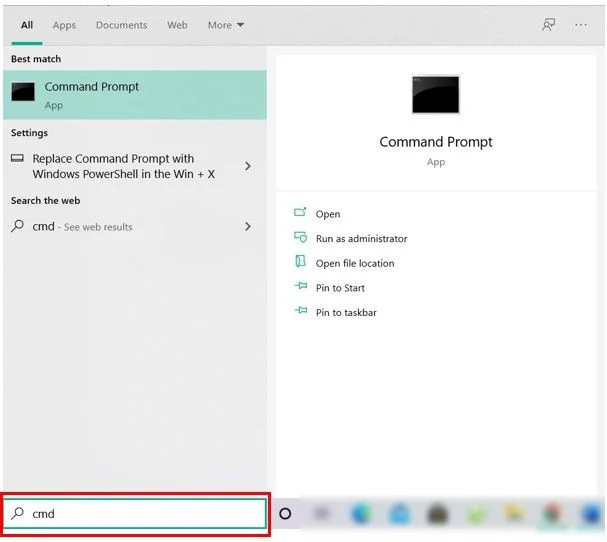
ขั้นตอนที่ 1: เปิด Command Prompt 「cmd」 คุณสามารถทำขั้นตอนนี้ได้โดยการค้นหาและกดปุ่ม Enter
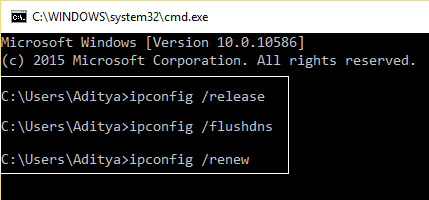
ขั้นตอนที่ 2: จากนั้นป้อนคำสั่งต่อไปนี้แล้วกด Enter
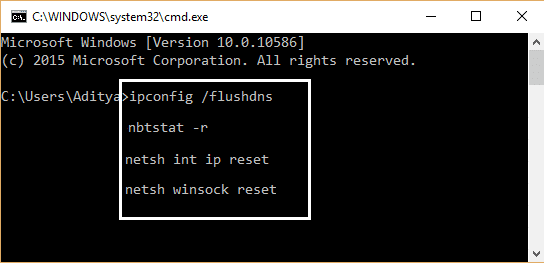
ขั้นตอนที่ 3: เปิดหน้าต่าง Command Prompt อีกครั้งโดยใช้สิทธิ์ผู้ดูแลระบบ ป้อนคำสั่งต่อไปนี้ แล้วกด Enter
ขั้นตอนที่ 4: รีสตาร์ทคอมพิวเตอร์เพื่อให้การเปลี่ยนแปลงมีผล