วิธีแก้ไขปัญหาที่วิดีโอ YouTube โหลดแล้วแต่เล่นไม่ได้ หากคุณกำลังประสบปัญหา YouTube โหลดเสร็จสมบูรณ์แต่ไม่เล่น ไม่ต้องกังวลไป วันนี้เราจะมาดูวิธีการแก้ไขปัญหานี้กัน ปัญหานี้เป็นปัญหาที่พบได้บ่อยใน YouTube ไม่ว่าจะเป็น Chrome, Firefox, Internet Explorer, Safari และเบราว์เซอร์อื่นๆ
ปัญหาดังกล่าวอาจเกิดขึ้นได้จากหลายสาเหตุ เช่น การเชื่อมต่ออินเทอร์เน็ตไม่ดี การตั้งค่าพร็อกซีไม่ถูกต้อง ปัญหาเกี่ยวกับบิตเรต โปรแกรม Adobe Flash Player เสียหาย การตั้งค่าวันที่และเวลาไม่ถูกต้อง และแคชและคุกกี้ของเบราว์เซอร์ ดังนั้น เรามาดูวิธีแก้ไขปัญหาที่วิดีโอ YouTube โหลดแต่เล่นไม่ได้ โดยใช้คำแนะนำในการแก้ไขปัญหาด้านล่างนี้กัน
วิธีแก้ไขปัญหาที่วิดีโอ YouTube โหลดแล้วแต่เล่นไม่ได้
อย่าลืมสร้างจุดคืนค่าระบบไว้เผื่อกรณีที่เกิดปัญหาใดๆ
บันทึก: ขั้นตอนเหล่านี้ใช้สำหรับ Google Chrome โดยเฉพาะ สำหรับ Firefox, Opera, Safari หรือ Edge ให้ทำตามขั้นตอนต่อไปนี้ โปรดตรวจสอบคำแนะนำตามเบราว์เซอร์ของคุณ
แก้ไขปัญหาที่วิดีโอ YouTube โหลดได้แต่เล่นไม่ได้
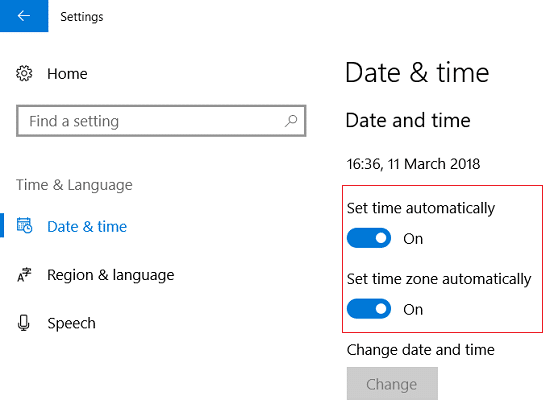
ขั้นตอนที่ 1: คลิกขวาที่วันที่และเวลาในแถบงาน "ปรับวันที่/เวลา" เลือกหนึ่งข้อ
ขั้นตอนที่ 2: "ตั้งเวลาอัตโนมัติ" โปรดเปิดสวิตช์
ขั้นตอนที่ 3: สำหรับ Windows 7 "เวลาอินเทอร์เน็ต" คลิก, "ซิงโครไนซ์กับเซิร์ฟเวอร์เวลาบนอินเทอร์เน็ต" โปรดทำเครื่องหมายในช่อง
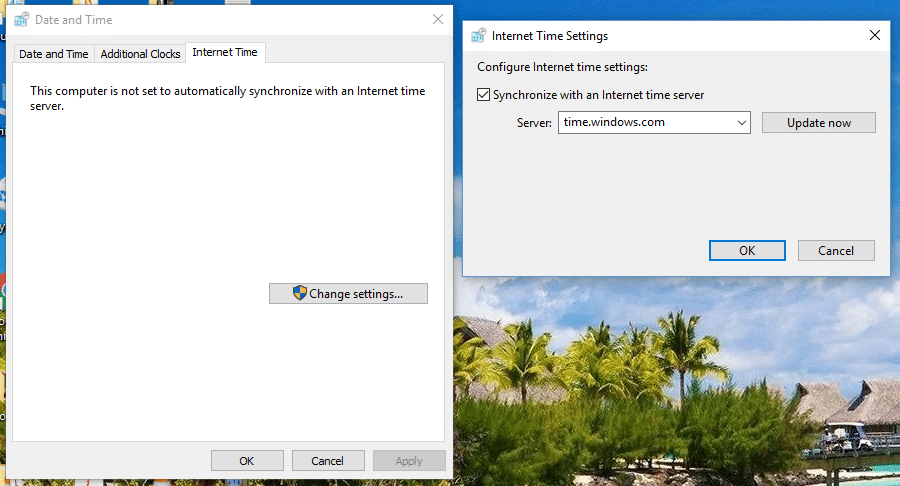
ขั้นตอนที่ 4: เลือก "time.windows.com" เป็นเซิร์ฟเวอร์ อัปเดต แล้วคลิก "ตกลง" คุณไม่จำเป็นต้องทำการอัปเดตให้เสร็จสมบูรณ์ เพียงแค่คลิก "ตกลง" ก็พอ
วิธีที่ 2: ล้างแคชและคุกกี้ของเบราว์เซอร์ของคุณ
หากคุณไม่ได้ล้างข้อมูลการท่องเว็บเป็นเวลานาน คุณอาจพบปัญหาที่วิดีโอ YouTube โหลดได้แต่เล่นไม่ได้
ขั้นตอนที่ 1: ล้างข้อมูลเบราว์เซอร์ใน Google Chrome
เปิด Google Chrome Ctrl+H กดเพื่อเปิดดูประวัติ
ขั้นตอนที่ 2: ต่อไป จากแผงด้านซ้าย... "ล้างข้อมูลการท่องเว็บ" คลิกที่นี่
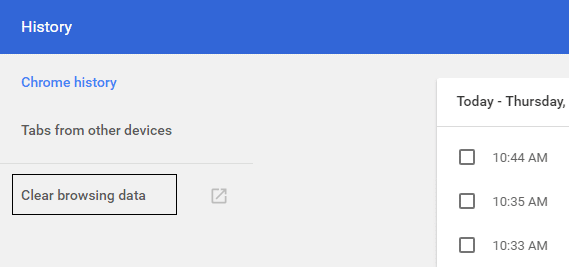
ขั้นตอนที่ 3: ตรวจสอบให้แน่ใจว่าได้เลือก "ทุกช่วงเวลา" ในส่วน "ลบรายการต่อไปนี้ออกจากด้านล่าง" แล้ว
ขั้นตอนที่ 4: ตรวจสอบสิ่งต่อไปนี้ด้วย:
- ประวัติการเข้าชม
- ประวัติการดาวน์โหลด
- คุกกี้, เว็บไซต์แหล่งข้อมูล และข้อมูลปลั๊กอิน
- รูปภาพและไฟล์ที่แคชไว้
- ข้อมูลจากแบบฟอร์มอัตโนมัติ
- รหัสผ่าน
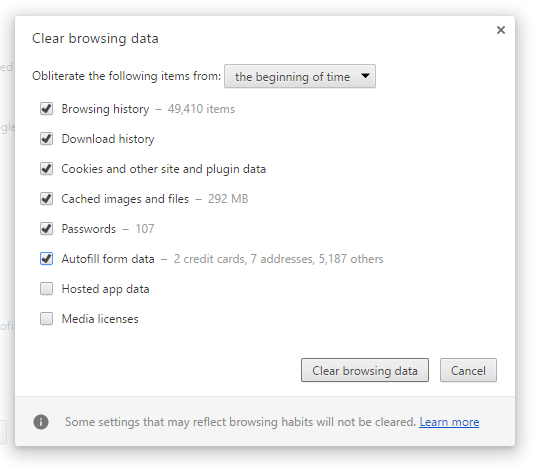
ขั้นตอนที่ 5: ตอนนี้ ข้อมูลการเรียกดู คลิกปุ่ม "ล้าง" แล้วรอจนกว่าจะเสร็จสิ้น
ขั้นตอนที่ 6: ปิดเบราว์เซอร์และรีสตาร์ทพีซีเพื่อบันทึกการเปลี่ยนแปลง
ล้างข้อมูลเบราว์เซอร์ใน Microsoft Edge
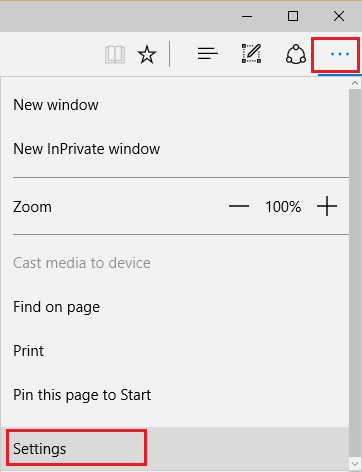
ขั้นตอนที่ 1: เปิด Microsoft Edge จุดสามจุดที่มุมบนขวา คลิก การตั้งค่า เลือกหนึ่งข้อ
ขั้นตอนที่ 2: "ล้างข้อมูลการท่องเว็บ" เลื่อนลงไปเรื่อยๆ จนกว่าจะเจอ จากนั้น "เลือกเนื้อหาเพื่อกรอกข้อมูลให้ครบถ้วน" คลิกปุ่มนั้น
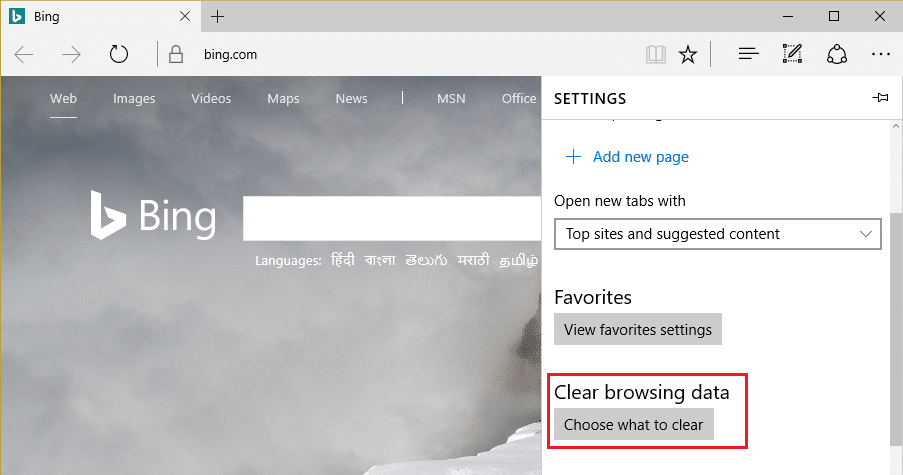
ขั้นตอนที่ 3: เลือกทั้งหมด "ชัดเจน" คลิกปุ่มนั้น
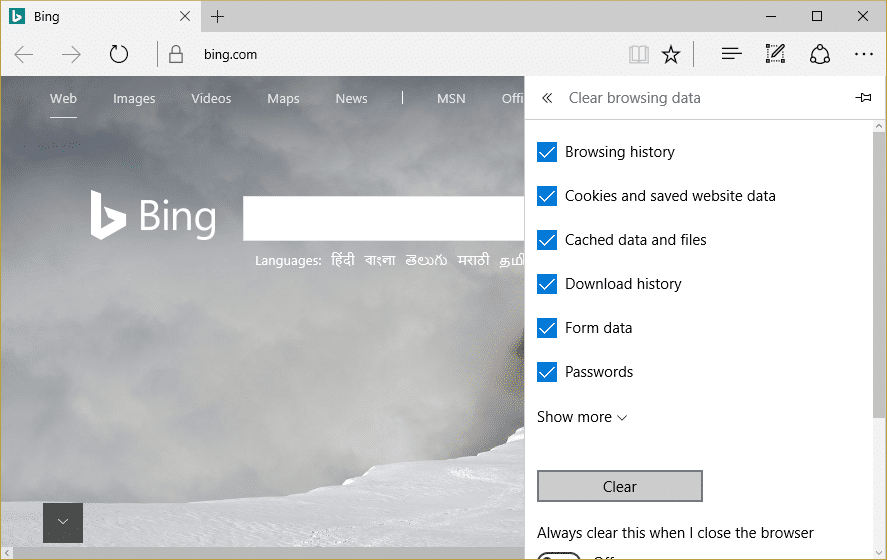
ขั้นตอนที่ 4: รอจนกว่าเบราว์เซอร์จะล้างข้อมูลทั้งหมด รีสตาร์ท Edge ใช่แล้ว โดยการล้างแคชของเบราว์เซอร์ของคุณ ปัญหาที่วิดีโอ YouTube โหลดแต่เล่นไม่ได้ ได้รับการแก้ไขแล้ว วิธีนี้อาจได้ผล แต่ถ้าวิธีนี้ไม่ได้ผล ให้ลองทำตามขั้นตอนต่อไปนี้
วิธีที่ 3: รีเฟรชเบราว์เซอร์ของคุณ
อัปเดต Google Chrome
ขั้นตอนที่ 1: เปิด Google Chrome จุดสามจุดในมุมบนขวา คลิก, "ช่วย" เลือกแล้ว "เกี่ยวกับ Google Chrome" คลิกที่นี่

ขั้นตอนที่ 2: ตรวจสอบว่า Google Chrome อัปเดตเป็นเวอร์ชันล่าสุดแล้วหรือไม่ หากไม่ใช่ ให้อัปเดต 「更ใหม่」 จะมีปุ่มปรากฏขึ้นมา ให้คลิกที่ปุ่มนั้น
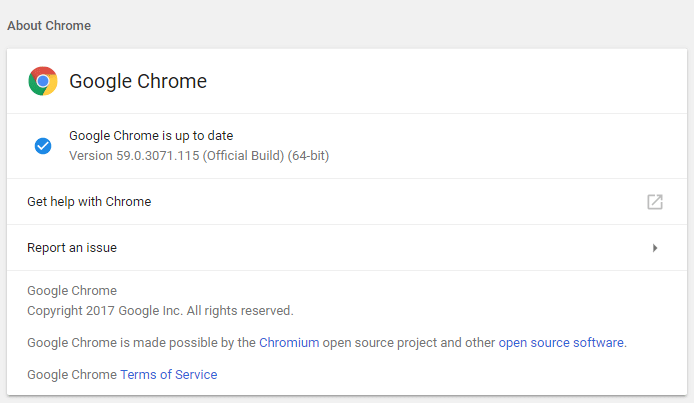
การดำเนินการนี้อาจอัปเดต Google Chrome เป็นเวอร์ชันล่าสุดและแก้ไขปัญหาที่วิดีโอ YouTube โหลดได้แต่เล่นไม่ได้
อัปเดต Mozilla Firefox
ขั้นตอนที่ 1: เปิด Mozilla Firefox เส้นแนวนอนสามเส้นที่มุมบนขวา คลิกที่นี่
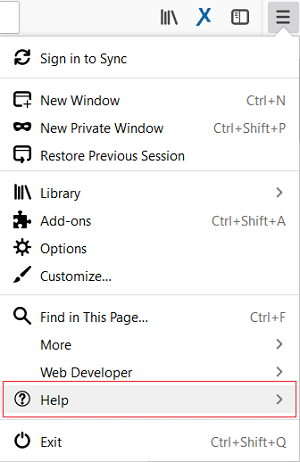
ขั้นตอนที่ 2: จากเมนู "ความช่วยเหลือ" > "เกี่ยวกับ Firefox" คลิกที่นี่
ขั้นตอนที่ 3: Firefox จะดำเนินการโดยอัตโนมัติ ตรวจสอบการอัปเดต และหากมีการอัปเดตใด ๆ ฉันจะดาวน์โหลดมาใช้
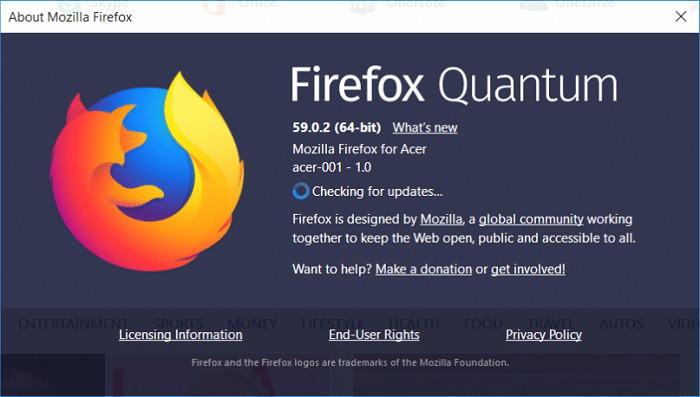
ขั้นตอนที่ 4: บันทึกการเปลี่ยนแปลง รีสตาร์ทพีซีของคุณ ฉันจะ.
วิธีที่ 4: รีเซ็ตการเชื่อมต่อเครือข่าย
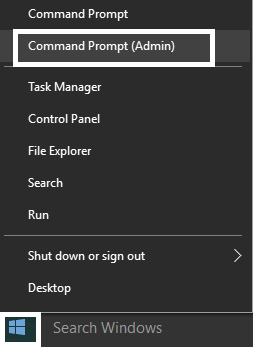
ขั้นตอนที่ 1: กดปุ่ม Windows + X หน้าต่างคำสั่ง (ผู้ดูแลระบบ) เลือกหนึ่งข้อ
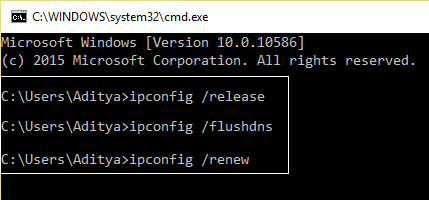
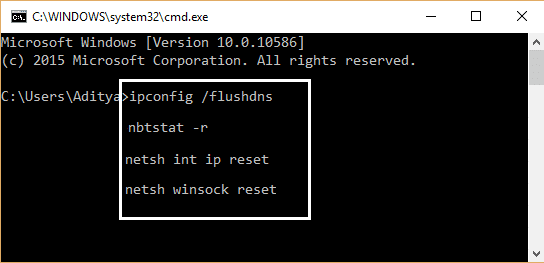
ขั้นตอนที่ 2: ป้อนคำสั่งต่อไปนี้ คำสั่ง กรอกข้อมูลลงในช่องที่เกี่ยวข้อง กดปุ่ม Enter กดปุ่มนี้
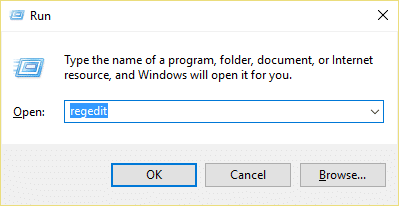
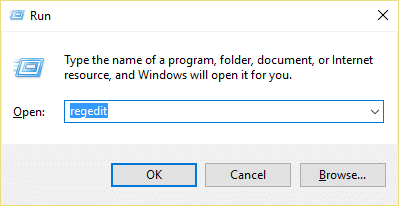
ขั้นตอนที่ 3: หากคุณพบข้อผิดพลาด "การเข้าถึงถูกปฏิเสธ" ปุ่ม Windows + R กดปุ่ม Enter พิมพ์ regedit แล้วกด Enter อีกครั้ง
ขั้นตอนที่ 4: ไปที่รายการรีจิสทรีต่อไปนี้
ขั้นตอนที่ 5: คลิกขวา 26 เลือก "สิทธิ์การเข้าถึง"
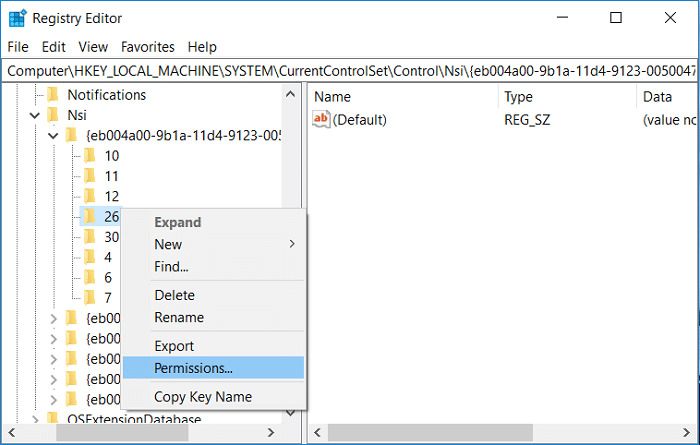
ขั้นตอนที่ 6: "ส่วนที่เพิ่มเข้าไป" คลิกแล้วพิมพ์ EVERYONE จากนั้นคลิก OK หาก EVERYONE มีอยู่แล้ว ให้ทำตามขั้นตอนต่อไป "ควบคุมได้อย่างเต็มที่ (อนุญาต)" ทำเครื่องหมายในช่อง
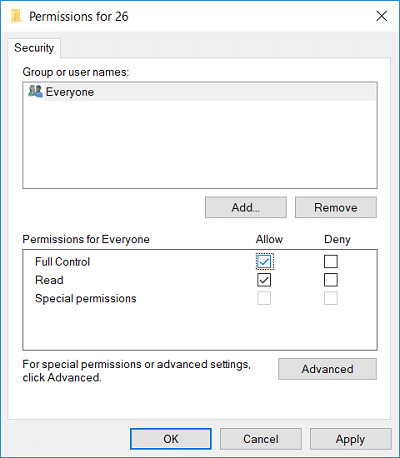
ขั้นตอนที่ 7: ต่อไป 「適用」 คลิกเลย "ตกลง" คลิกที่นี่
ขั้นตอนที่ 8: รันคำสั่งข้างต้นอีกครั้งใน CMD รีสตาร์ทพีซีของคุณ จากนั้นบันทึกการเปลี่ยนแปลง
วิธีที่ 5: ลบไฟล์ชั่วคราว
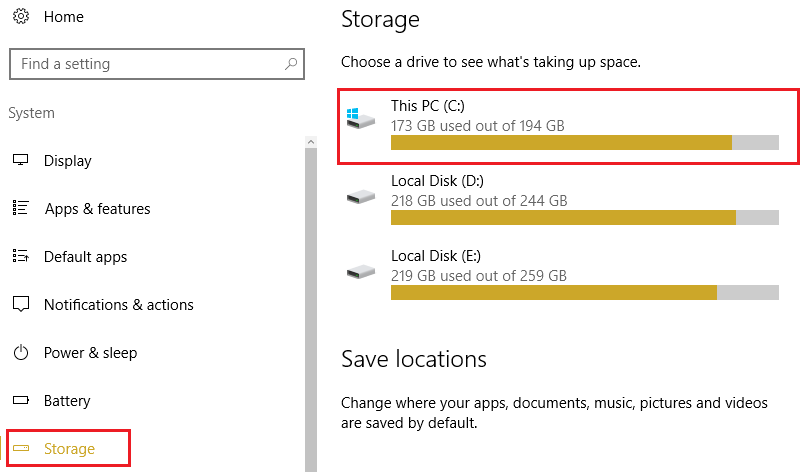
ขั้นตอนที่ 1: กดปุ่ม Windows + I เพื่อเปิดการตั้งค่า Windows จากนั้นไปที่ "ระบบ" > "พื้นที่จัดเก็บ"
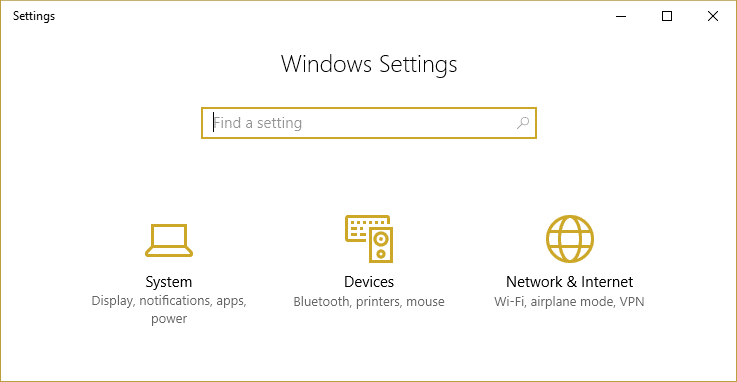
ขั้นตอนที่ 2: พาร์ติชั่นของฮาร์ดไดรฟ์จะแสดงรายการออกมา "พีซีเครื่องนี้" เลือกและคลิก ""
ขั้นตอนที่ 3: เลื่อนลงไปจนสุด "ไฟล์ชั่วคราว" คลิกที่นี่
ขั้นตอนที่ 4: "ลบไฟล์ชั่วคราว" คลิกปุ่มนั้น
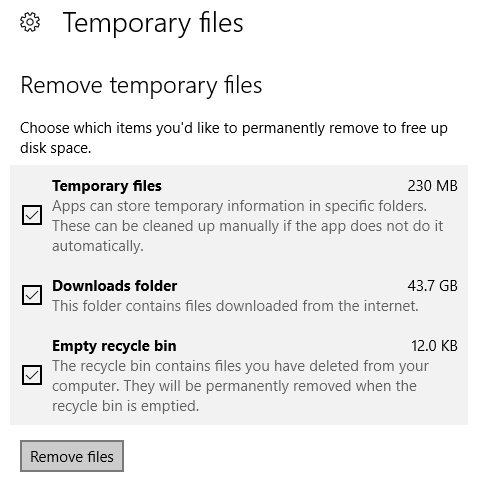
ขั้นตอนที่ 5: เมื่อทำตามขั้นตอนข้างต้นเสร็จแล้ว ให้รีสตาร์ทคอมพิวเตอร์ของคุณ
ลบไฟล์ชั่วคราวด้วยตนเอง
ขั้นตอนที่ 1: กดปุ่ม Windows + R อุณหภูมิ พิมพ์ข้อความนี้แล้วกดปุ่ม Enter
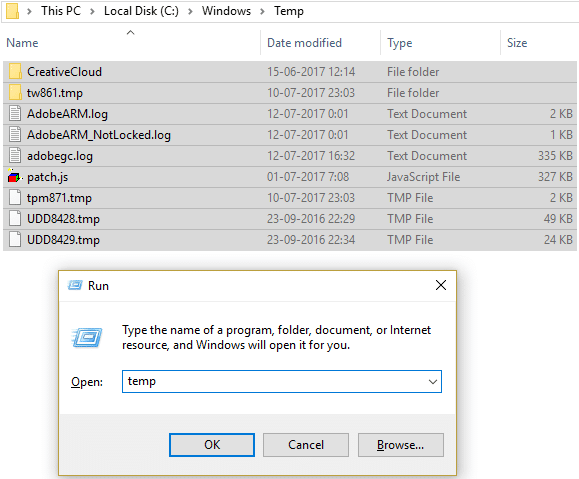
ขั้นตอนที่ 2: คลิก "ดำเนินการต่อ" เพื่อเปิดโฟลเดอร์ชั่วคราว
ขั้นตอนที่ 3: เลือกไฟล์หรือโฟลเดอร์ทั้งหมดในโฟลเดอร์ชั่วคราว แล้วลบออกอย่างถาวร
บันทึก: หากต้องการลบไฟล์หรือโฟลเดอร์ออกอย่างถาวร Shift+Del คุณต้องกดปุ่มนั้น
โปรดตรวจสอบว่าขั้นตอนข้างต้นช่วยแก้ปัญหาที่วิดีโอ YouTube โหลดแต่ไม่เล่นหรือไม่ หากปัญหายังคงอยู่ โปรดดำเนินการตามขั้นตอนต่อไปนี้
วิธีที่ 6: รีเซ็ตการตั้งค่าเบราว์เซอร์ของคุณ
วิธีรีเซ็ต Google Chrome
ขั้นตอนที่ 1: เปิด Google Chrome จุดสามจุดในมุมบนขวา คลิก "การตั้งค่า" คลิกที่นี่
ขั้นตอนที่ 2: เลื่อนลงในหน้าต่างการตั้งค่า และลงไปที่ด้านล่างสุด 「詳細」 คลิกที่นี่
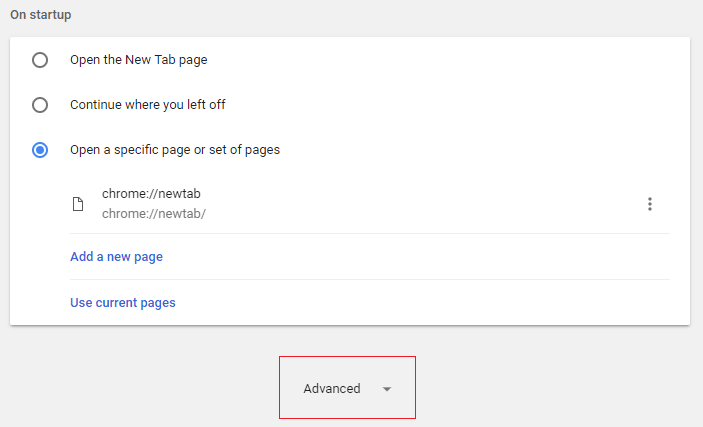
ขั้นตอนที่ 3: เลื่อนลงไปจนสุดอีกครั้ง "รีเซ็ต" คลิกที่คอลัมน์
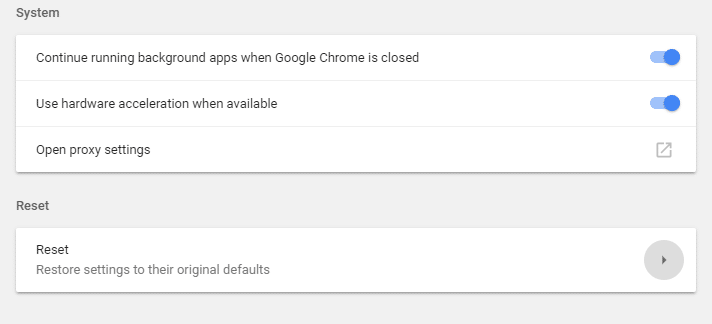
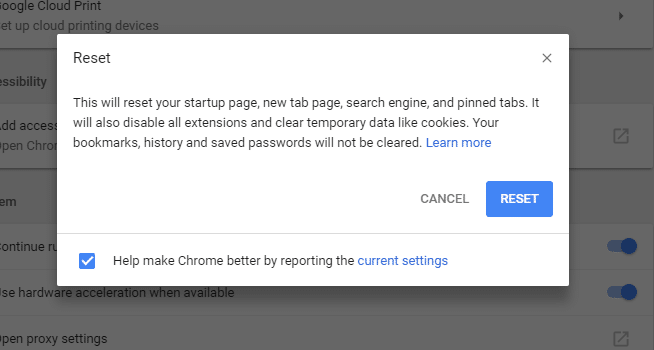
ขั้นตอนที่ 4: หน้าต่างป๊อปอัพจะปรากฏขึ้นเพื่อถามว่าคุณต้องการรีเซ็ตอีกครั้งหรือไม่ ให้คลิก "รีเซ็ต"
วิธีรีเซ็ต Mozilla Firefox
ขั้นตอนที่ 1: เปิด Mozilla Firefox เส้นแนวนอนสามเส้นที่มุมบนขวา คลิกที่นี่
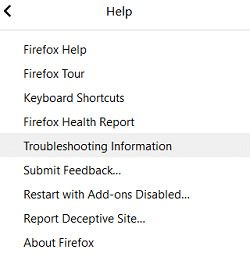
ขั้นตอนที่ 2: ต่อไป "ช่วย" คลิก, "ข้อมูลการแก้ไขปัญหา" เลือกหนึ่งข้อ
ขั้นตอนที่ 3: ขั้นแรก ลองใช้โหมดปลอดภัยดูก่อน โดยทำดังนี้ "ปิดใช้งานส่วนเสริมแล้วรีสตาร์ท" คลิกที่นี่
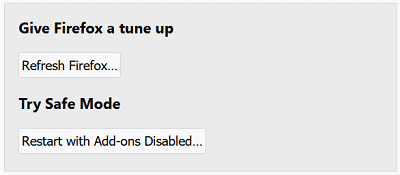
ขั้นตอนที่ 4: ตรวจสอบว่าปัญหาได้รับการแก้ไขแล้วหรือไม่ หากยังไม่ได้รับการแก้ไข ให้ไปที่หัวข้อ "ปรับแต่ง Firefox" "รีเฟรช Firefox" คลิกที่นี่
ขั้นตอนที่ 5: รีสตาร์ทพีซีของคุณเพื่อบันทึกการเปลี่ยนแปลงและตรวจสอบว่าปัญหาวิดีโอ YouTube โหลดแต่เล่นไม่ได้ได้รับการแก้ไขแล้วหรือไม่
วิธีที่ 7: ปิดใช้งานส่วนขยายทั้งหมด
ปิดใช้งานส่วนขยายของ Firefox
ขั้นตอนที่ 1: เปิด Firefox แล้วป้อนที่อยู่ลงในแถบที่อยู่ 「เกี่ยวกับส่วนเสริม」 พิมพ์ข้อความนั้นแล้วกดปุ่ม Enter
ขั้นตอนที่ 2: ถัดจากส่วนขยายแต่ละอัน "ปิดใช้งาน" คลิกเพื่อปิดใช้งานส่วนขยายทั้งหมด
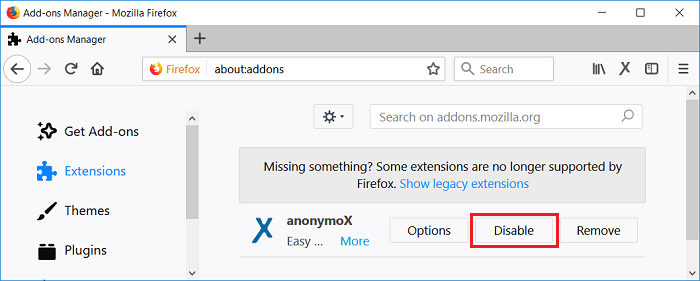
ขั้นตอนที่ 3: รีสตาร์ท Firefox ขั้นตอนต่อไป ให้เปิดใช้งานส่วนขยายทีละตัวเพื่อระบุส่วนขยายที่เป็นสาเหตุของปัญหา
บันทึก: หลังจากเปิดใช้งานส่วนขยายแล้ว รีสตาร์ท Firefox มันเป็นสิ่งจำเป็น
ขั้นตอนที่ 4: สิ่งเหล่านี้ได้รับการระบุแล้ว ลบส่วนขยายแล้วรีสตาร์ทพีซีของคุณ ฉันจะ.
การปิดใช้งานส่วนขยายใน Chrome
ขั้นตอนที่ 1: เปิด Google Chrome แล้วป้อนที่อยู่ลงในแถบที่อยู่ ส่วนขยาย Chrome:// พิมพ์ข้อความนั้นแล้วกดปุ่ม Enter
ขั้นตอนที่ 2: ก่อนอื่น ให้ปิดใช้งานส่วนขยายที่ไม่จำเป็นทั้งหมด แล้วลบส่วนขยายเหล่านั้นโดยคลิกที่ไอคอนลบ
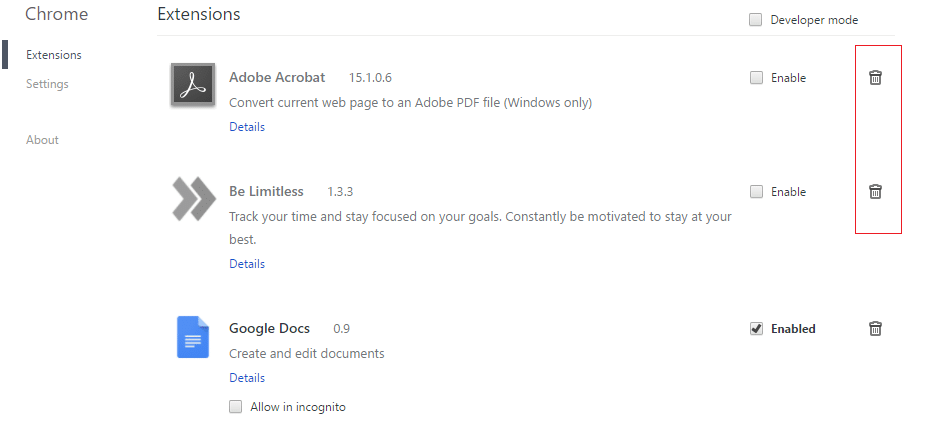
ขั้นตอนที่ 3: รีสตาร์ท Chrome และตรวจสอบว่าปัญหานี้ได้รับการแก้ไขหรือไม่ โดยเฉพาะปัญหาที่วิดีโอ YouTube โหลดแต่เล่นไม่ได้
ขั้นตอนที่ 4: ถ้าหากยังคงมีปัญหาเกี่ยวกับวิดีโอ YouTube อยู่ ให้ปิดใช้งานส่วนขยายทั้งหมด
วิธีที่ 8: ติดตั้งไดรเวอร์เสียงใหม่
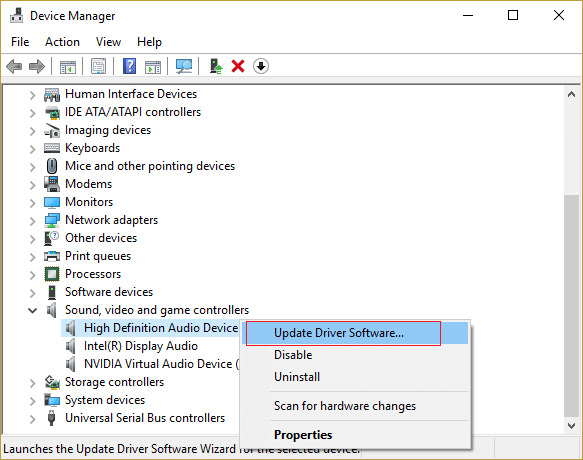
ขั้นตอนที่ 1: ระบบปฏิบัติการ Windows คีย์ + อาร์ กดปุ่มแล้วพิมพ์ devmgmt.msc กดปุ่ม Enter กดลูกศรลงเพื่อเปิดตัวจัดการอุปกรณ์
ขั้นตอนที่ 2: "อุปกรณ์ควบคุมเสียง วิดีโอ และเกม" ขยายออก แล้วคลิกขวาที่ Realtek High Definition Audio "การอัปเดตไดรเวอร์" เลือกหนึ่งข้อ
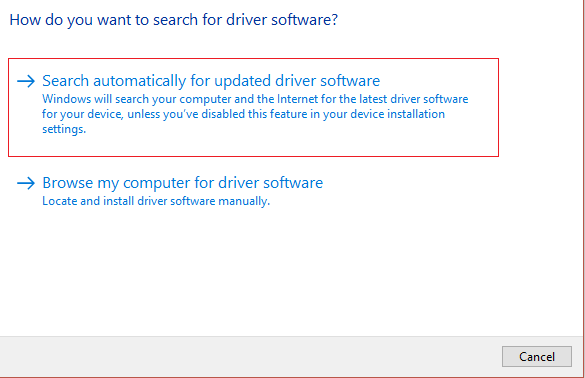
ขั้นตอนที่ 3: ในหน้าจอถัดไป "ค้นหาการอัปเดตโดยอัตโนมัติ" คลิกที่นี่
ขั้นตอนที่ 4: รอจนกว่ากระบวนการจะเสร็จสมบูรณ์ หากพบการอัปเดตไดรเวอร์เสียงเวอร์ชันล่าสุด ให้คลิก ติดตั้ง เพื่อดำเนินการให้เสร็จสมบูรณ์ เมื่อเสร็จแล้ว ให้ปิดหน้าต่าง รีสตาร์ทพีซีของคุณ จากนั้นบันทึกการเปลี่ยนแปลง
ขั้นตอนที่ 5: อย่างไรก็ตาม หากไดรเวอร์ได้รับการอัปเดตเรียบร้อยแล้ว "ซอฟต์แวร์ไดรเวอร์ที่เหมาะสมที่สุดสำหรับอุปกรณ์ของคุณได้ถูกติดตั้งเรียบร้อยแล้ว" ข้อความต่อไปนี้จะปรากฏขึ้น
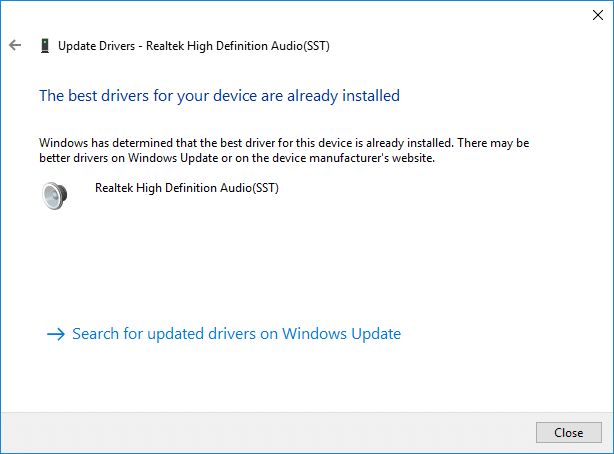
ขั้นตอนที่ 6: คลิก ปิด แล้วคุณไม่จำเป็นต้องทำอะไรเพิ่มเติมอีก
ขั้นตอนที่ 7: เมื่อเสร็จสิ้นแล้ว ให้รีสตาร์ทพีซีของคุณ บันทึกการเปลี่ยนแปลง ฉันจะ.
หากปัญหาวิดีโอ YouTube โหลดแต่เล่นไม่ได้ยังคงอยู่ คุณอาจต้องอัปเดตไดรเวอร์ด้วยตนเอง โปรดทำตามขั้นตอนเหล่านี้:
ขั้นตอนที่ 1: เปิด Device Manager อีกครั้ง แล้วคลิกขวาที่ Realtek High Definition Audio "การอัปเดตไดรเวอร์" เลือกหนึ่งข้อ
ขั้นตอนที่ 2: จากนั้นคลิก "ค้นหาซอฟต์แวร์ไดรเวอร์ในคอมพิวเตอร์ของฉันและติดตั้ง"
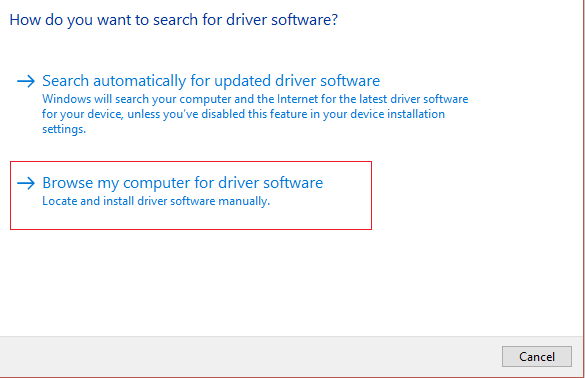
ขั้นตอนที่ 3: ต่อไป "เลือกไดรเวอร์ที่มีอยู่บนคอมพิวเตอร์ของคุณ" เลือกหนึ่งข้อ
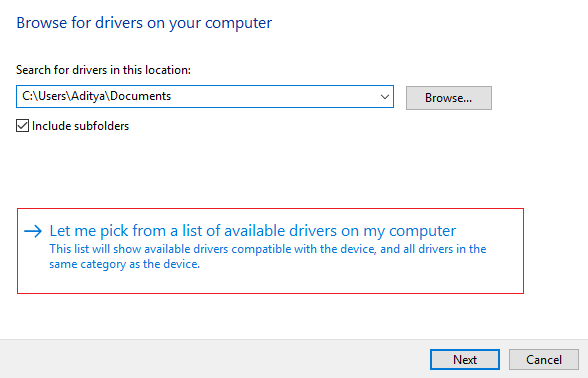
ขั้นตอนที่ 4: เลือกรายการที่เหมาะสมจากรายการ คนขับ เลือก, ไปยังถัดไป คลิกที่นี่
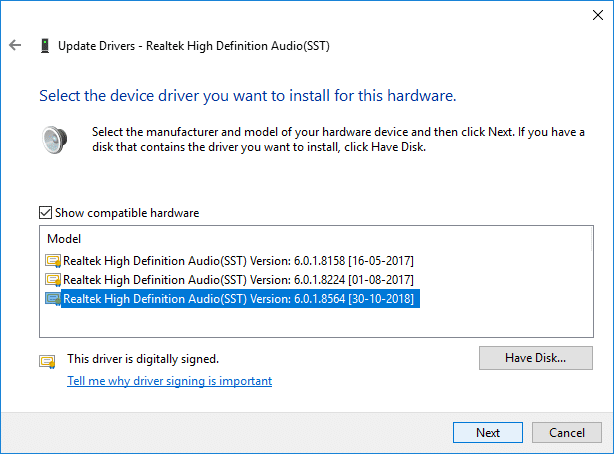
ขั้นตอนที่ 5: เมื่อการติดตั้งไดรเวอร์เสร็จสมบูรณ์แล้ว ให้รีสตาร์ทพีซีของคุณ