
YouTube มีเนื้อหาหลากหลาย ตั้งแต่วิดีโอเพื่อการศึกษาไปจนถึงความบันเทิง และอาจไม่เหมาะสำหรับทุกคน ผู้ปกครองอาจกังวลเป็นพิเศษเกี่ยวกับเนื้อหาที่บุตรหลานสามารถเข้าถึงได้บน YouTube ผ่านอุปกรณ์ Android โชคดีที่ Google มีเครื่องมือที่จะช่วยให้เด็กๆ มีสภาพแวดล้อมออนไลน์ที่ปลอดภัยยิ่งขึ้น มีตัวเลือกมากมายในการปรับแต่งประสบการณ์การใช้งาน YouTube ให้เหมาะสมกับวัยมากขึ้น เช่น การเปิดใช้งานโหมดจำกัด การตั้งค่าบัญชี Google ที่มีการดูแล หรือการใช้ YouTube Kids
วิธีจำกัดการใช้งาน YouTube บน Android
บทความนี้จะแสดงวิธีการตั้งค่าข้อจำกัดบน YouTube ในอุปกรณ์ Android เพื่อให้ลูก ๆ ของคุณสบายใจเมื่อท่องอินเทอร์เน็ต มาดูกันว่าเราจะทำให้ YouTube เป็นสถานที่ที่ปลอดภัยยิ่งขึ้นสำหรับลูก ๆ ของคุณได้อย่างไร
วิธีเปิดใช้งานโหมดจำกัดในแอป YouTube
YouTube มีตัวเลือกให้ใช้งานโหมดจำกัดการเข้าถึง ทำตามขั้นตอนเหล่านี้เพื่อเปิดใช้งาน:
ขั้นตอนที่ 1: เปิด YouTube บนอุปกรณ์มือถือของคุณ
สังเกต: โปรดตรวจสอบให้แน่ใจว่าคุณได้เข้าสู่ระบบบัญชี YouTube ของคุณแล้ว
ขั้นตอนที่ 2: บริเวณมุมบนขวา รูปโปรไฟล์ แตะเลย
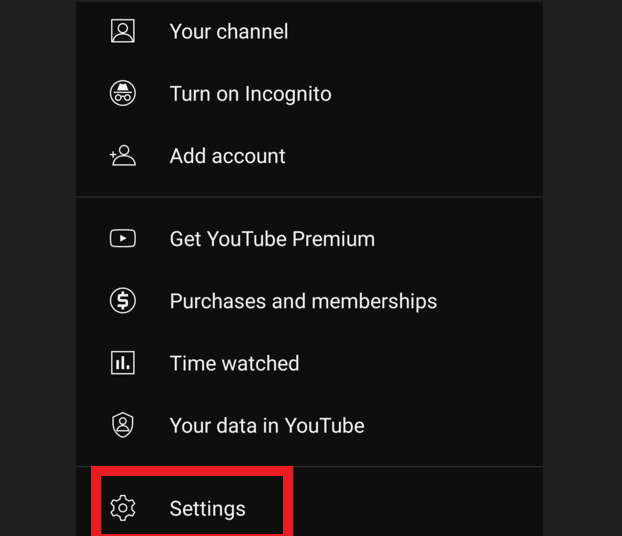
ขั้นตอนที่ 3: ต่อไป การตั้งค่า แตะเลย
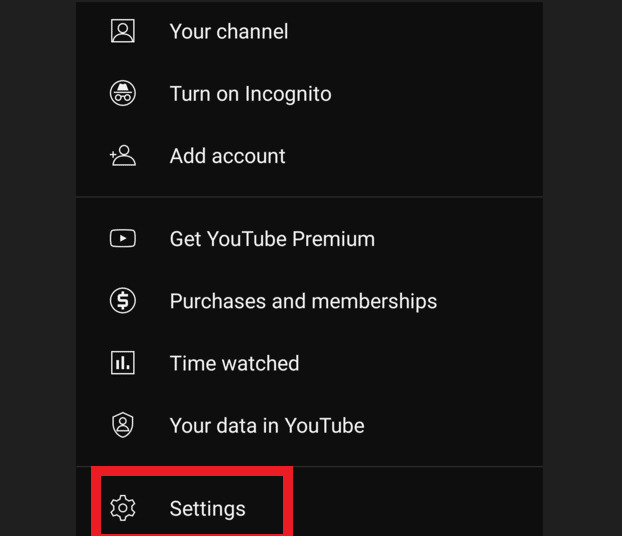
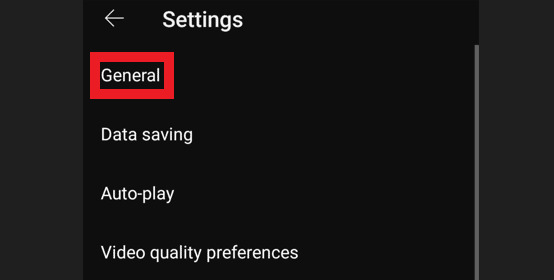
ขั้นตอนที่ 4: โดยทั่วไป เลือกหนึ่งข้อ
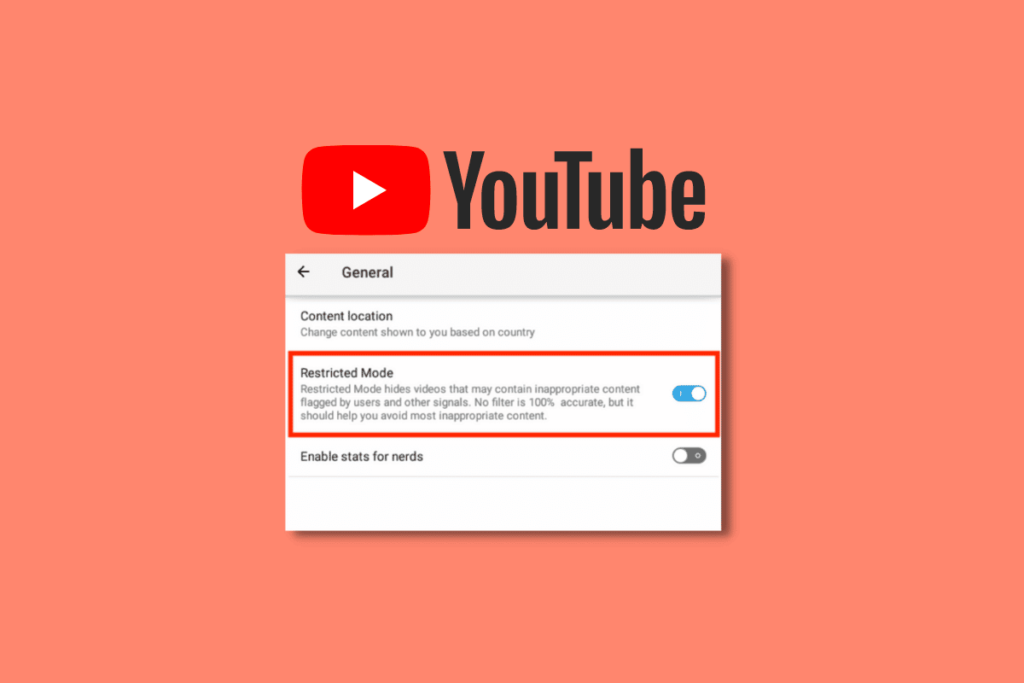
ขั้นตอนที่ 5: สลับโหมดจำกัด ของ บน ฉันจะทำอย่างนั้น
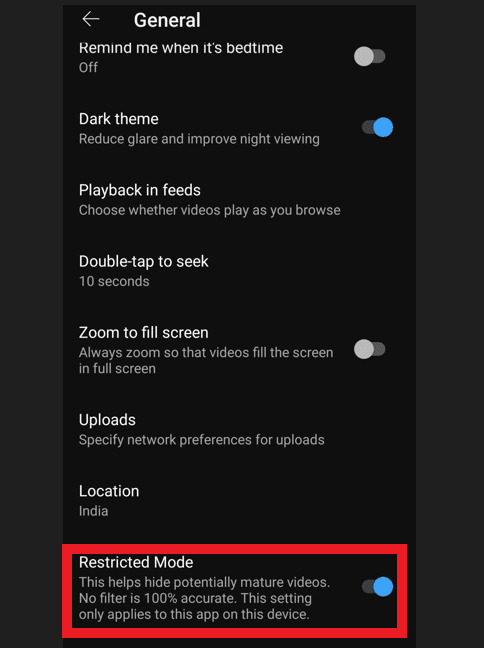
นี่คือฟีเจอร์ควบคุมโดยผู้ปกครองที่มีประโยชน์ ซึ่งช่วยป้องกันไม่ให้เนื้อหาที่ไม่เหมาะสมหรือรุนแรงถูกเปิดเผยต่อผู้ชมที่อายุน้อยกว่า Google ยังมีแอปอีกตัวหนึ่งชื่อ YouTube Kids สำหรับเด็กอายุต่ำกว่า 13 ปี ในทางกลับกัน คุณสามารถปิดฟีเจอร์นี้ได้เสมอหากคุณต้องการค้นหาภาพยนตร์ นี่คือวิธีการปิดโหมดจำกัดของ YouTube
วิธีปิดโหมดจำกัดในแอป YouTube
หากลูกของคุณโตพอที่จะรับมือกับเนื้อหาที่มีระดับมากขึ้นได้ คุณสามารถปิดโหมดจำกัดได้ การปิดโหมดจำกัดนั้นเหมือนกับการเปิดใช้งาน เพียงแต่คุณต้องทำขั้นตอนย้อนกลับ ลองมาดูรายละเอียดกันดีกว่า
ขั้นตอนที่ 1: เปิดแอป YouTube บนอุปกรณ์มือถือของคุณ
สังเกต: โปรดตรวจสอบให้แน่ใจว่าคุณได้เข้าสู่ระบบบัญชี YouTube ของคุณแล้ว
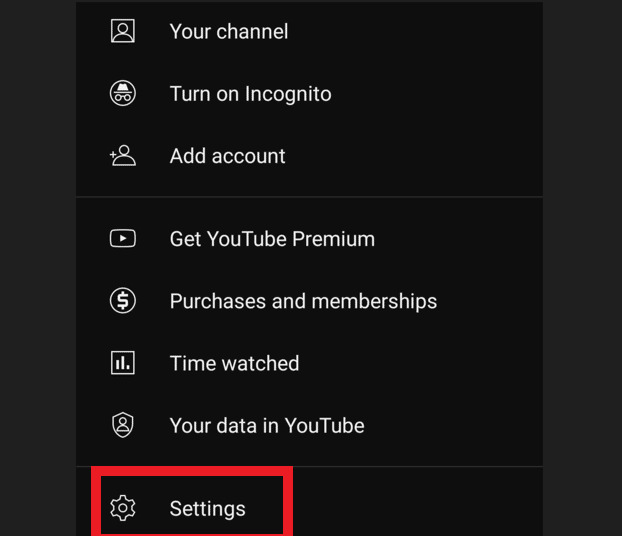
ขั้นตอนที่ 2: บริเวณมุมบนขวา การตั้งค่าโปรไฟล์ แตะเลย
ขั้นตอนที่ 3: ต่อไป โดยทั่วไป แตะเลย
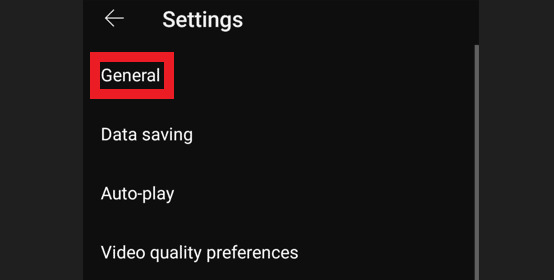
ขั้นตอนที่ 4: ตอนนี้ สลับโหมดจำกัด ปิดมันซะ
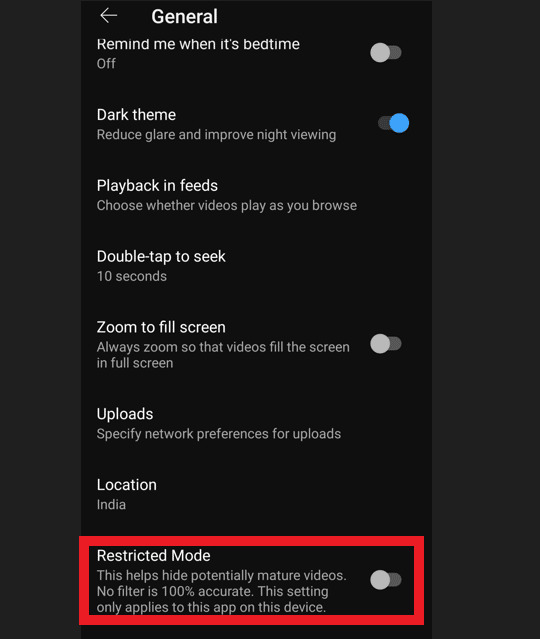
นี่คือวิธีการปิดโหมดจำกัดการเข้าถึงบน YouTube บน Android วิธีนี้จะช่วยปกปิดเนื้อหาบางส่วนบนแพลตฟอร์มได้ ต่อไปเรามาดูวิธีการเดียวกันบนอุปกรณ์ iPhone/iOS กัน
วิธีเปิดใช้งานโหมดจำกัดในแอป YouTube สำหรับ iPhone
คุณสามารถเปิดใช้งานโหมดจำกัดในแอป YouTube สำหรับ iPhone ได้โดยทำตามขั้นตอนเหล่านี้
ขั้นตอนที่ 1: เปิดแอป YouTube บน iPhone ของคุณ
สังเกต: หากคุณยังไม่ได้เข้าสู่ระบบ โปรดเข้าสู่ระบบบัญชีของคุณ เข้าสู่ระบบ โปรดทำเช่นนั้น
ขั้นตอนที่ 2: บริเวณมุมบนขวา รูปโปรไฟล์ แตะเลย
ขั้นตอนที่ 3: ต่อไป การตั้งค่า แตะเลย
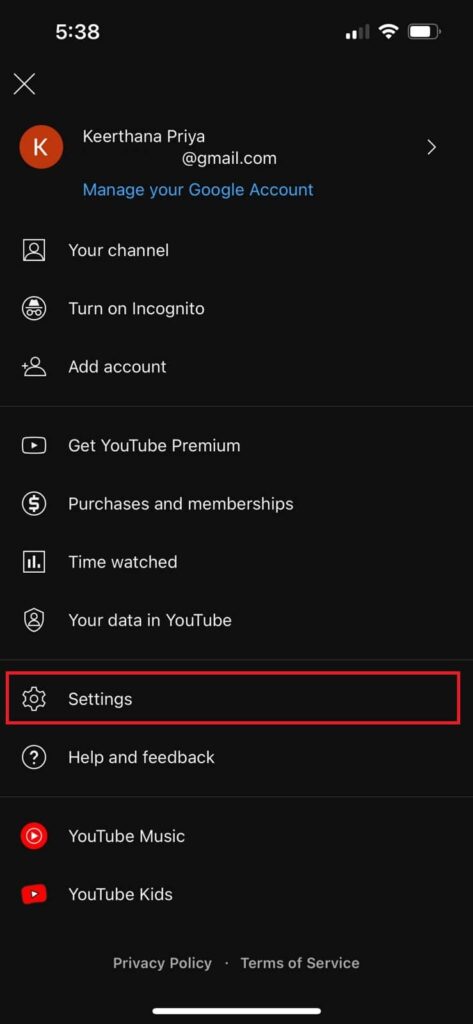
ขั้นตอนที่ 4: โดยทั่วไป เลือกหนึ่งข้อ
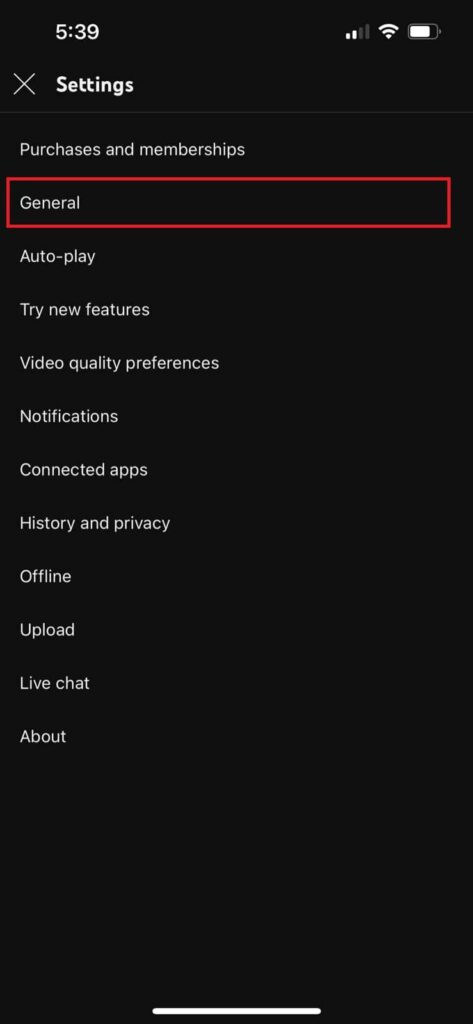
ขั้นตอนที่ 5: ต่อไป สลับโหมดจำกัด เปิดใช้งาน
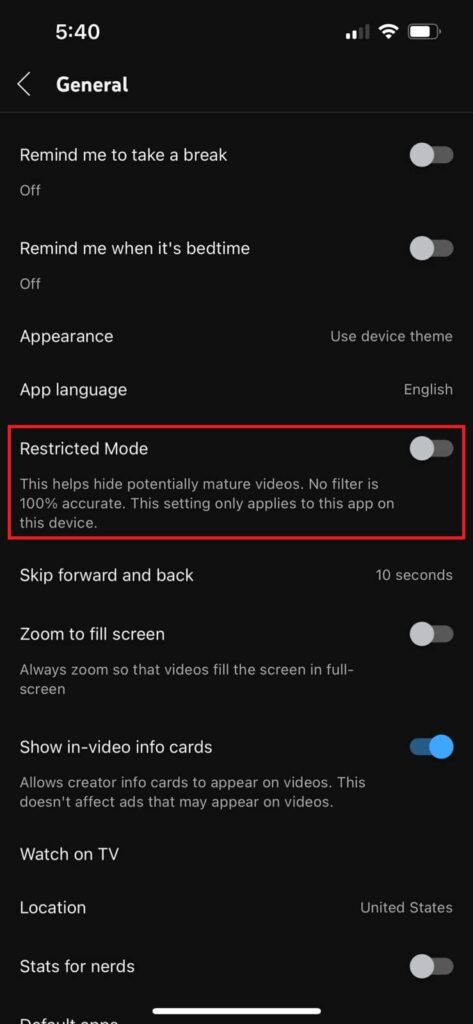
หากหลังจากตั้งค่าโหมดจำกัดแล้ว คุณตัดสินใจที่จะปิดใช้งานอีกครั้งด้วยเหตุผลใดก็ตาม คุณสามารถทำได้ภายในเวลาเพียงหนึ่งนาที ตราบใดที่คุณล็อกอินเข้าสู่บัญชี YouTube ของคุณอยู่ ขั้นตอนการปิดใช้งานโหมดจำกัดบน YouTube บน iPhone ก็เหมือนกัน แต่เป็นขั้นตอนย้อนกลับ สลับโหมดจำกัด ปิดมันซะ
บางครั้ง แม้จะเปิดใช้งานโหมดจำกัดการเข้าถึงของ YouTube แล้ว คุณก็อาจยังคงได้รับเนื้อหาที่รุนแรงหรือไม่เหมาะสม ในกรณีเช่นนี้ คุณอาจต้องพิจารณาอย่างจริงจังถึงทางเลือกอื่น ๆ ของ YouTube ที่ใช้งานได้ฟรี ซึ่งอาจให้การป้องกันที่ดีกว่า โดยเฉพาะอย่างยิ่งหากคุณกังวลว่าเด็กหรือวัยรุ่นจะเข้าถึงข้อมูลที่ไม่เหมาะสม ตอนนี้คุณรู้วิธีจำกัดการเข้าถึง YouTube บน Android และอุปกรณ์อื่น ๆ แล้ว
คำถามที่พบบ่อย (FAQ)
คำถามที่ 1. โหมดจำกัดของ YouTube เปิดใช้งานโดยอัตโนมัติหรือไม่?
คำตอบ: ไม่ ฟีเจอร์โหมดจำกัดการเข้าถึงถูกปิดใช้งานโดยค่าเริ่มต้น หากคุณอายุต่ำกว่า 18 ปี YouTube จะบล็อกเนื้อหาที่อาจเป็นอันตรายสำหรับผู้ใช้ที่มีอายุต่ำกว่า 18 ปีโดยอัตโนมัติ
คำถามที่ 2. โหมดจำกัดมีประสิทธิภาพหรือไม่?
คำตอบ: ใช่ โหมดจำกัดสิทธิ์ทำหน้าที่กรองเนื้อหาที่รุนแรงส่วนใหญ่ได้ดีพอสมควร และทำตามคำสัญญาที่จะลบความคิดเห็นออกจากวิดีโอได้สำเร็จ
คำถามที่ 3. ทำไมฉันถึงปิดโหมดจำกัดของ YouTube ไม่ได้?
คำตอบ: อาจมีหลายสาเหตุ ตัวอย่างเช่น หากบัญชี แฟมิลี่ ลิงค์ คุณกำลังถูกจับตามองอยู่ อายุต่ำกว่า 18 ปี ตัวอย่างเช่น ในกรณีดังกล่าว
คำถามที่ 4. เหตุใด YouTube จึงอ้างว่าผู้ดูแลระบบเครือข่ายได้เปิดใช้งานโหมดจำกัด?
คำตอบ: Wi-Fi สาธารณะ หากคุณกำลังใช้วิธีนี้ บุคคลหรือกลุ่มที่ดูแลเครือข่ายอาจเปิดใช้งานโหมดจำกัดไว้ หากคุณเห็นข้อความแจ้งเตือนนี้ขณะใช้งานเครือข่ายบ้านส่วนตัวของคุณ... หากคุณได้รับข้อความแจ้งเตือนดังกล่าว อาจเป็นเพราะการตั้งค่า DNS ของเราเตอร์ ส่วนเสริมของเบราว์เซอร์ หรือคุกกี้ นี่เป็นความเป็นไปได้อย่างหนึ่ง
Q5. ทำไมฉันถึงถูกจำกัดการเข้าถึงโดย YouTube?
คำตอบ: หากเปิดใช้งานโหมดจำกัดการเข้าถึง วิดีโออาจไม่สามารถรับชมได้ อัลกอริทึมอัตโนมัติ ขั้นแรก ระบบจะตรวจสอบตัวชี้วัดต่างๆ เช่น ข้อมูลเมตาของวิดีโอ ชื่อเรื่อง และภาษา ซึ่งตัวชี้วัดเหล่านี้ถูกกำหนดโดยผู้ตรวจสอบที่เป็นมนุษย์ ข้อจำกัดด้านอายุ ดังนั้น วิดีโอบางรายการอาจไม่สามารถเข้าถึงได้ในโหมดจำกัดสิทธิ์
ฟีเจอร์โหมดจำกัดการเข้าถึงจะช่วยกรองเนื้อหาที่คุณหรือผู้ใช้รายอื่นบนอุปกรณ์ของคุณอาจไม่ต้องการเห็น โปรดดูคำแนะนำเหล่านี้: วิธีจำกัดการใช้งาน YouTube บน Android ฉันหวังว่าคุณจะเข้าใจนะคะ หากมีคำถามหรือข้อเสนอแนะใด ๆ โปรดแจ้งให้ฉันทราบในช่องแสดงความคิดเห็นด้านล่าง และโปรดบอกฉันด้วยว่าคุณอยากเรียนรู้เรื่องอะไรต่อไป