เพื่อรับชมเนื้อหาจากครีเอเตอร์ที่คุณชื่นชอบ คุณสามารถสมัครติดตามช่อง YouTube ของพวกเขาเพื่อรับการอัปเดตล่าสุด คุณจะได้รับการแจ้งเตือนทุกครั้งที่ช่องอัปโหลดวิดีโอใหม่ เมื่อเวลาผ่านไป รายชื่อช่องที่คุณสมัครติดตามอาจเพิ่มขึ้นและทำให้ฟีด YouTube ของคุณรก คุณสามารถยกเลิกการสมัครติดตามช่องเหล่านั้นได้ แต่ถ้าคุณต้องการยกเลิกการสมัครติดตามจากทุกช่อง YouTube ล่ะ? YouTube ไม่มีตัวเลือกให้ยกเลิกการสมัครติดตามจากทุกบัญชี แต่ก็มีวิธีแก้ปัญหาอยู่บ้าง
คู่มือนี้อธิบายขั้นตอนการยกเลิกการติดตามช่อง YouTube ทั้งหมดและสร้างรายการติดตามใหม่ตั้งแต่เริ่มต้น ซึ่งจะช่วยให้คุณสร้างรายการติดตามใหม่ได้โดยไม่ต้องลบบัญชี YouTube ของคุณ
ฉันสามารถยกเลิกการติดตามช่อง YouTube ทั้งหมดโดยใช้แอป YouTube ได้หรือไม่?
น่าเสียดายที่แอป YouTube ไม่มีฟังก์ชันให้ยกเลิกการติดตามหลายช่องพร้อมกัน แต่การยกเลิกการติดตามแต่ละช่องนั้นทำได้ง่าย
ขั้นแรก เปิดแอป YouTube [ช่องที่ติดตาม] ไปที่แท็บนั้น ค้นหาช่องที่คุณต้องการลบ ถัดจากชื่อช่อง "จดทะเบียนแล้ว" มีปุ่มที่เขียนว่า [นี้] การแตะปุ่มนี้จะแสดงข้อความยืนยันขึ้นมา [ยกเลิกการสมัครรับข้อมูล] เลือกเพื่อดำเนินการให้เสร็จสิ้น ทำซ้ำขั้นตอนนี้สำหรับแต่ละช่องที่คุณต้องการหยุดติดตาม
วิธีเลิกติดตามช่อง YouTube ทั้งหมด
หากคุณมีช่องที่ไม่ต้องการเพียงไม่กี่ช่องในรายการติดตาม คุณสามารถลบออกได้ด้วยตนเองโดยการคลิกเพียงไม่กี่ครั้ง คุณยังสามารถบล็อกช่อง YouTube เหล่านั้นได้อีกด้วย อย่างไรก็ตาม หากคุณมีช่องที่ต้องการยกเลิกการติดตามมากเกินไป งานนี้อาจกลายเป็นเรื่องยุ่งยาก โชคดีที่มีสองวิธีที่จะทำให้กระบวนการนี้เป็นไปโดยอัตโนมัติในกรณีดังกล่าว
คุณสามารถใช้สคริปต์แบบกำหนดเองในเครื่องมือสำหรับนักพัฒนาซอฟต์แวร์สำหรับส่วนขยายหรือองค์ประกอบของเบราว์เซอร์ได้
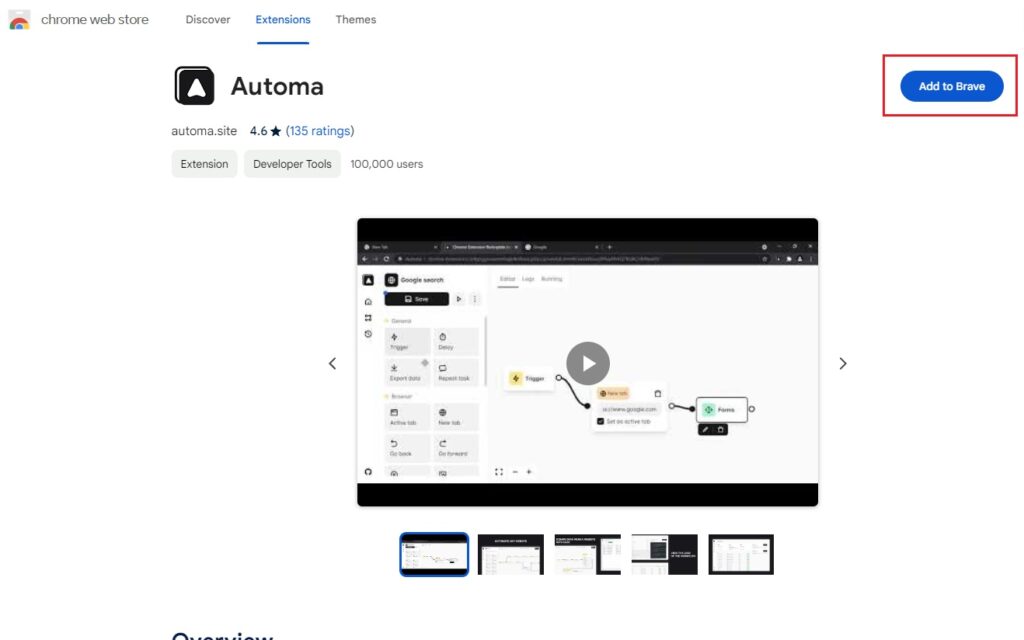
ขั้นตอนที่ 1: Chrome Web Store การขยายอัตโนมัติ คุณจะถูกนำไปยังหน้านั้น
ขั้นตอนที่ 2: "เพิ่ม (ชื่อเบราว์เซอร์)" คลิกที่นี่
ขั้นตอนที่ 3: "เพิ่มส่วนขยาย" กดปุ่ม
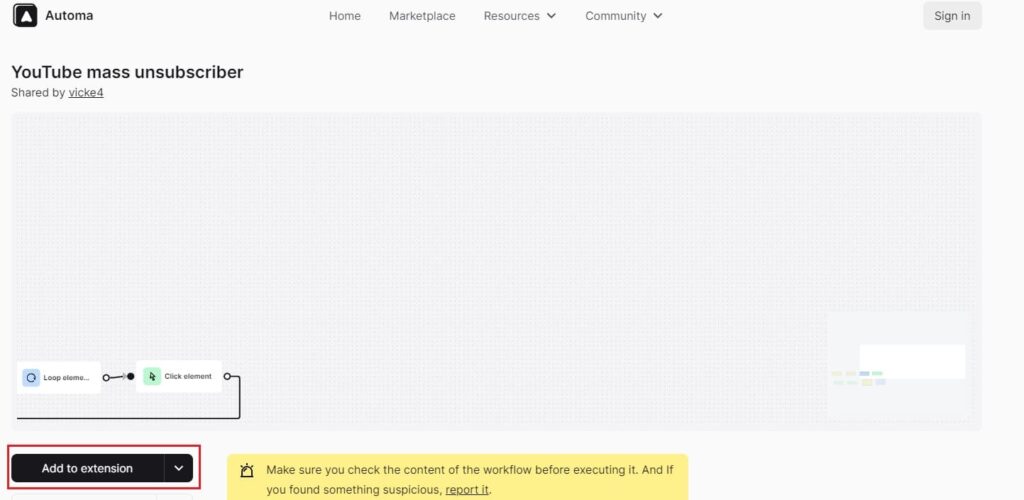
ขั้นตอนที่ 4: ต่อไป คุณจะถูกนำไปยังหน้าเวิร์กโฟลว์การยกเลิกการติดตาม YouTube จำนวนมากแบบอัตโนมัติ
ขั้นตอนที่ 5; มุมล่างซ้าย "เพิ่มไปยังส่วนขยาย" คลิกปุ่มนั้น
ขั้นตอนที่ 6: จากหน้าต่างป๊อปอัพ ตกลง เลือกและยืนยัน
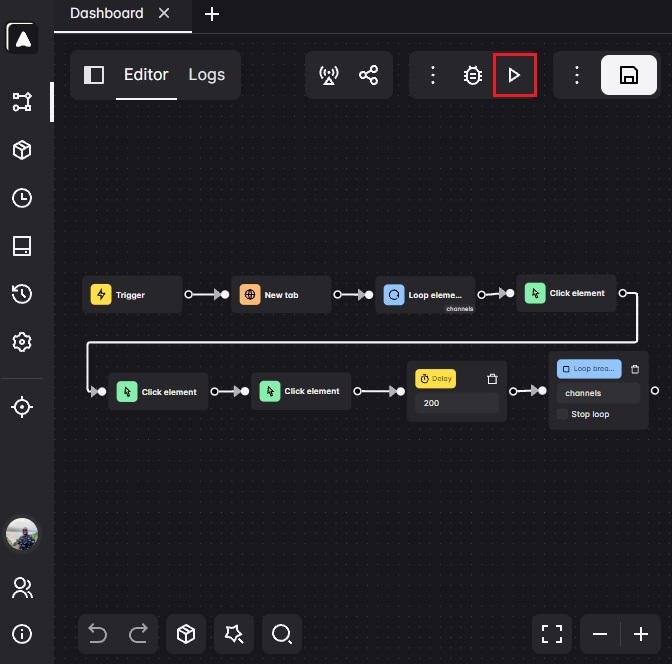
ขั้นตอนที่ 7: คุณจะถูกนำไปยังหน้าเวิร์กโฟลว์อัตโนมัติ คลิกปุ่ม "เรียกใช้" ที่มุมบนขวา (ไอคอนเล่น) กดปุ่มนี้
ใช้สคริปต์ตรวจสอบ
ขั้นตอนที่ 1: ในเบราว์เซอร์ของคุณ ยูทูบ เข้าสู่ระบบบัญชีของคุณ การสมัครสมาชิก คลิกที่นี่
ขั้นตอนที่ 2: บริเวณมุมบนขวา 「管理」 เลือกหนึ่งข้อ
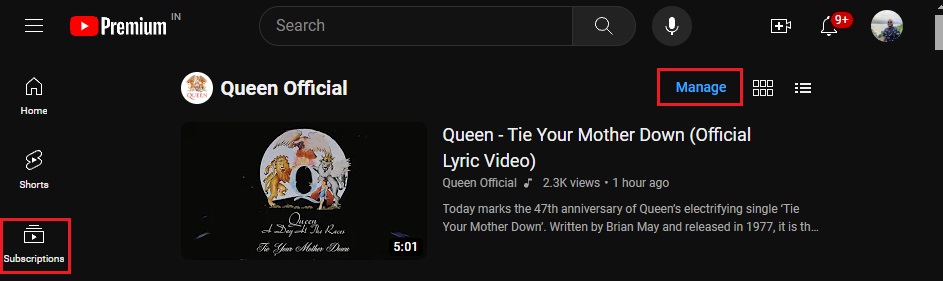
ขั้นตอนที่ 3: คลิกขวาบนพื้นที่ว่างของหน้าเว็บ "การตรวจสอบ" เลือกหนึ่งข้อ
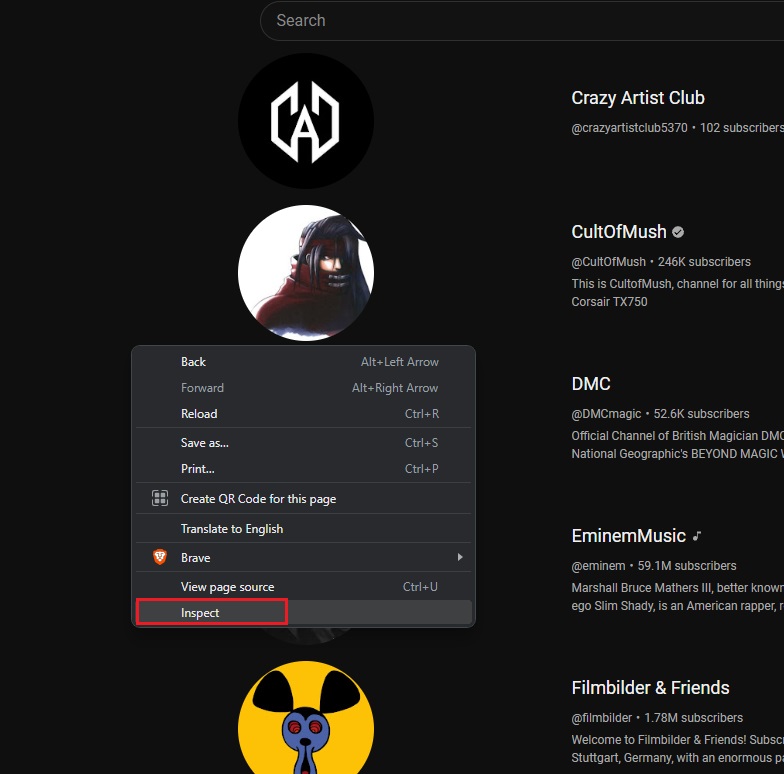
ขั้นตอนที่ 4: จากเมนูหลักด้านบน 「คอนโซล」 คลิกที่แท็บแล้วเลื่อนลงไปด้านล่างสุดของแท็บ
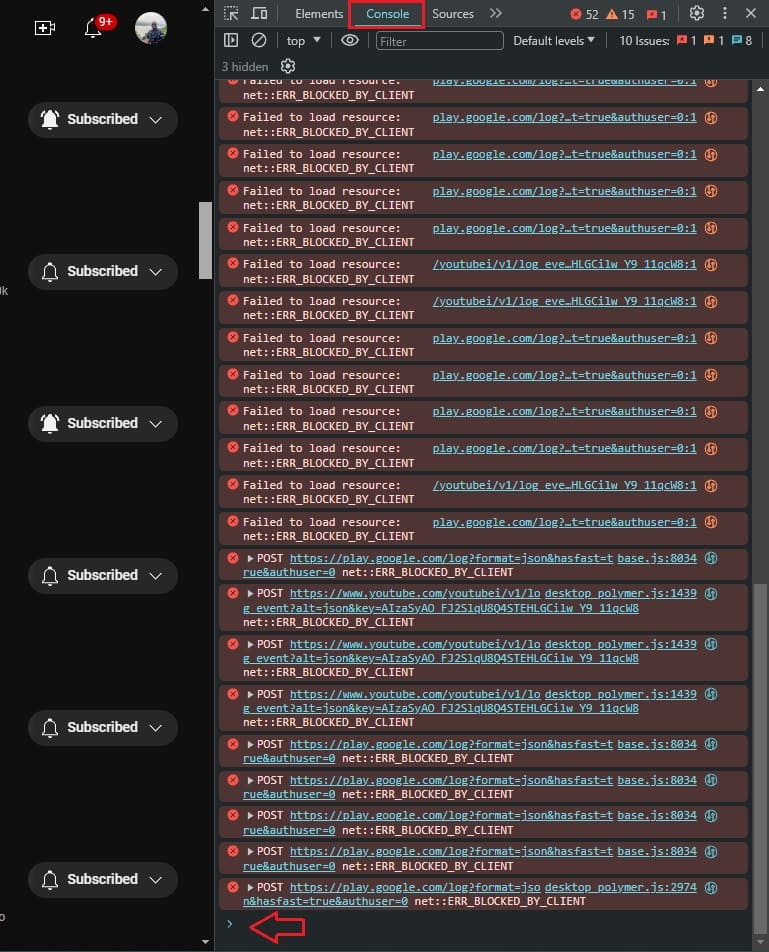
ขั้นตอนที่ 5: วางโค้ดต่อไปนี้ลงไป กดปุ่ม Enter กดปุ่มนี้
/**
ยกเลิกการติดตาม YouTube จำนวนมาก fn.
ห่อหุ้มสิ่งนี้ด้วย IIFE เพื่อให้ใช้งานได้กับทุกเบราว์เซอร์
*/
(ฟังก์ชันอะซิงโครนัส iife() {
// นี่คือช่วงเวลาหน่วงหลังจากที่ปุ่ม "ยกเลิกการสมัครรับข้อมูล" ถูก "คลิก" เปลี่ยนค่านี้ได้ตามความต้องการของคุณ
var UNSUBSCRIBE_DELAY_TIME = 2000
/**
ดีเลย์รันเนอร์ แรป
setTimeout
ดังนั้นจึงเป็นไปได้
await
เอ็ด ออน.
@param {Function} fn
@param {number} หน่วงเวลา
*/
var runAfterDelay = (fn, delay) => new Promise((resolve, reject) => {
setTimeout(() => {
ฟังก์ชัน()
แก้ไข()
}, ล่าช้า)
})
// ดึงรายการช่อง; นี่สามารถถือเป็นแถวหนึ่งในหน้าได้
var channels = Array.from(document.getElementsByTagName(
ytd-channel-renderer
))
คอนโซลล็อก(
${channels.length} channels found.
)
var ctr = 0
สำหรับ (ช่องคงที่ของช่อง) {
// รับปุ่มสมัครสมาชิกและเรียกใช้งาน "การคลิก"
ตัวเลือกการค้นหาช่อง (
[aria-label^=’Unsubscribe from’]
).คลิก()
await runAfterDelay(() => {
// รับคอนเทนเนอร์บทสนทนา…
document.getElementsByTagName(
yt-confirm-dialog-renderer
)[0]
// และหาปุ่มยืนยัน…
.querySelector(
[aria-label^=’Unsubscribe’]
).คลิก()
คอนโซลล็อก(
Unsubsribed ${ctr + 1}/${channels.length}
)
ctr++
}, เวลาหน่วงการยกเลิกการสมัครสมาชิก)
}
})()
สคริปต์นี้จะลบช่อง YouTube แต่ละช่องทีละช่อง ทำซ้ำจนกว่าช่อง YouTube ทั้งหมดจะถูกยกเลิกการติดตาม
หากสคริปต์หยุดทำงานและกระบวนการยกเลิกการสมัครรับข้อมูลช่องหยุดชะงัก โปรดรีเฟรชหน้าเว็บและเรียกใช้สคริปต์อีกครั้ง
ลบช่อง YouTube ที่ไม่จำเป็นออกไป
วิธีนี้ช่วยให้คุณลบช่อง YouTube ทั้งหมดของคุณได้ในครั้งเดียว และสร้างรายการติดตามใหม่ที่สะอาดหมดจดตั้งแต่เริ่มต้น แทนที่จะเลือกและยกเลิกการติดตามช่องทีละช่องด้วยตนเอง คุณสามารถประหยัดเวลาได้โดยการทำให้กระบวนการนี้เป็นไปโดยอัตโนมัติ
หากคุณวางแผนที่จะลบบัญชีของคุณและได้ลบช่องที่ติดตามทั้งหมดแล้ว คุณควรพิจารณายกเลิกการสมัครสมาชิก YouTube Premium หากคุณได้ชำระเงินไปแล้ว
คำถามที่พบบ่อย
ถาม: ฉันจะยกเลิกการติดตามช่อง YouTube ทั้งหมดพร้อมกันบนอุปกรณ์มือถือ Android ของฉันได้อย่างไร?
ก. ขออภัย คุณไม่สามารถยกเลิกการติดตามหลายช่องพร้อมกันได้โดยใช้แอป YouTube คุณต้องเลือกและยกเลิกการติดตามแต่ละช่องทีละช่องด้วยตนเอง
ถาม: ฉันจะตรวจสอบได้อย่างไรว่าฉันติดตามช่อง YouTube กี่ช่อง?
ก. หากต้องการดูช่อง YouTube ที่คุณลงทะเบียนไว้ทั้งหมดบนแอป ให้ไปที่แท็บ การสมัครรับข้อมูล และเลือกตัวเลือก ทั้งหมด ที่มุมบนขวา หรือบนเว็บ ให้เลือก การสมัครรับข้อมูล และกดปุ่ม จัดการ ที่มุมบนขวา